








在anaconda中为特定的python 3.8环境安装cuda支持,核心做法是创建独立环境并安装`cudatoolkit`与`cudnn`包。推荐使用`conda install cudatoolkit=11.2 cudnn=8.1 -c nvidia`命令,这会自动处理依赖关系并将库链接到当前环境。这样做的好处是隔离了系统级cuda驱动,确保环境内的库版本与代码需求严格匹配,避免冲突。

如何验证环境中的CUDA版本是否生效
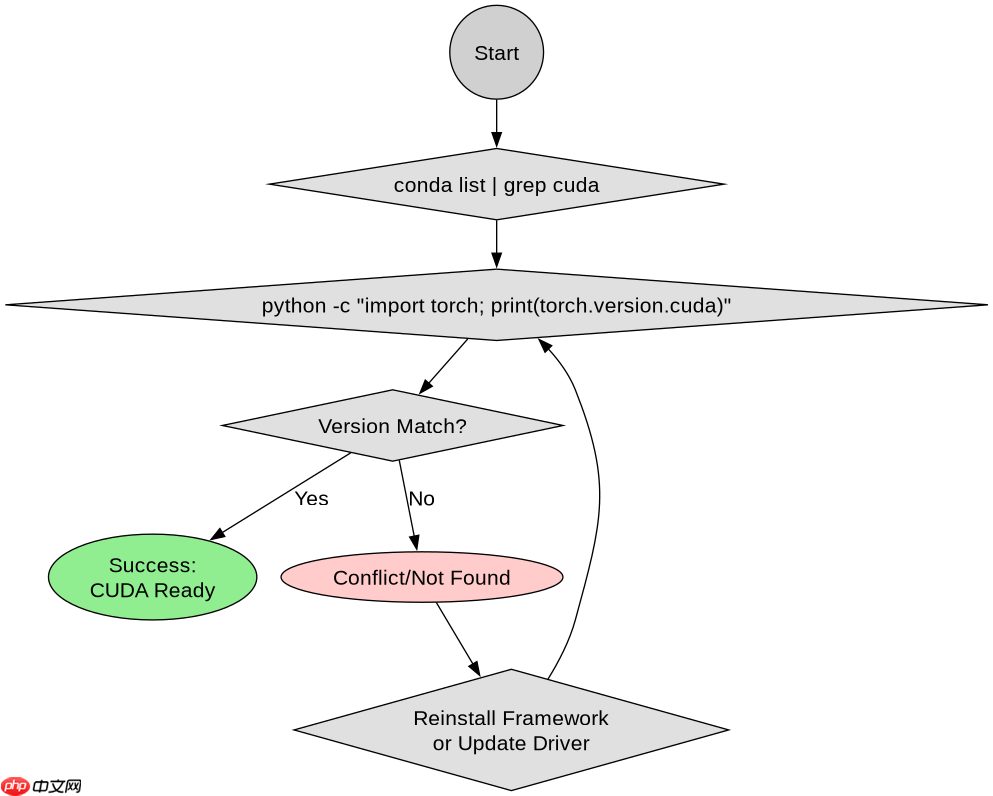
验证的关键在于检查Conda环境内安装的`cudatoolkit`元数据以及Python层面对应的库加载情况。通过运行`conda list | grep cuda`可以查看已安装的CUDA相关包及其具体版本号。若需进一步确认Python能否正确调用底层库,可尝试导入`torch`或`tensorflow`等框架并打印其CUDA可用性状态。这一步能直接反映环境配置是否成功对接到底层计算资源。

Nodriver是Undetected-Chromedriver的官方继承者,提供异步浏览器自动化功能,可直接与Chrome DevTools Protocol通信,无需Selenium或WebDriver依赖。专为规避反机器人系统(包括Cloudflare和Imperva)的隐蔽网络自动化而构建。
import torch
print(torch.__version__)
print(torch.cuda.is_available())
print(torch.version.cuda)
如何处理多版本CUDA导致的依赖冲突
当环境中存在多个CUDA版本或与其他包发生冲突时,通常是因为某些深度学习框架强制指定了特定版本的`cudatoolkit`。解决此问题的方法是使用`conda search`查找兼容版本,并通过`conda install --force-reinstall`重新安装目标框架以覆盖冲突的依赖项。此外,确保系统级NVIDIA驱动版本足够新,以支持Conda环境中安装的较旧CUDA运行时库,这是解决此类兼容性问题的常见手段。
立即学习“Python免费学习笔记(深入)”;
基于Python 3.8环境的具体安装步骤与结果
针对Python 3.8环境,具体的安装流程包括创建环境、激活环境、安装工具包及验证。首先执行`conda create -n py38_cuda python=3.8`创建环境,随后`conda activate py38_cuda`激活它。接着安装`cudatoolkit`和`cudnn`,最后安装深度学习框架如PyTorch。最终结果是该环境下所有CUDA相关的操作均指向Conda管理的库文件,而非系统全局路径,从而保证了环境的纯净性和可复现性。
















