








在浏览器开发者工具中,可以通过设置断点的命中次数统计功能来监控代码执行频率。具体做法是在 sources 面板的断点列表中找到目标断点,右键点击并选择 "set conditional breakpoint"(条件断点)或在断点属性中查看 hit count。当程序运行到该断点时,调试器会记录命中的总次数,并在断点图标旁显示数字,帮助判断循环或递归的执行规模。

如何为断点设置条件以触发统计
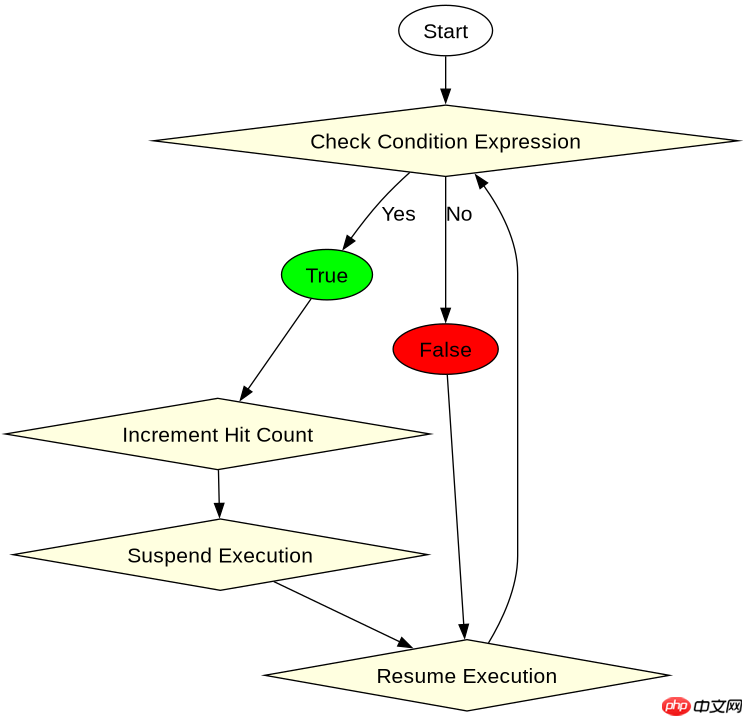
要为断点设置条件从而触发统计,需要在断点配置中输入一个布尔表达式。当表达式的值为真时,断点才会暂停执行,同时计数器增加。例如,可以输入 i === 5 来仅在第 5 次迭代时暂停。这种机制不仅用于过滤,也是统计特定条件下执行次数的基础。设置后,断点图标会从实心变为空心或带有条件标记,表示它已处于条件模式。
function exampleLoop() {
    for (let i = 0; i < 10; i++) {
        console.log(i);
    }
}
预期结果:在控制台中打印 0 到 9 的数字。如果在 console.log 处设置条件断点 i === 5,程序将在 i 为 5 时暂停,且断点处的 Hit Count 显示为 1。如果移除条件,Hit Count 将随每次迭代递增,最终显示为 10。
立即学习“Java免费学习笔记(深入)”;

一个基于源码的 OpenAI Agents SDK JavaScript 和 TypeScript 技术文档。涵盖了代理编排、工具、转接、追踪以及实际安装路径。
如何清除或重置断点计数
清除或重置断点计数通常涉及两种操作:一是移除断点本身,二是通过菜单选项重置所有断点状态。在 Chrome DevTools 中,右键点击断点可以选择 "Remove breakpoint" 来彻底删除它,此时计数自然消失。若要保留断点但重置计数,可以使用 "Clear breakpoints" 按钮,这会清空所有断点的命中次数统计,使计数器归零。这对于重新运行测试或分析新数据流非常有用,确保统计数据不会受到之前运行的干扰。

// 假设在浏览器控制台运行
// 1. 设置断点并运行代码
// 2. 观察 Hit Count
// 3. 点击 "Clear breakpoints" 按钮
// 4. 再次运行代码,Hit Count 从 0 开始
预期结果:执行上述步骤后,第二次运行的断点命中计数将从 0 开始累加,而不是延续第一次运行的数值。这验证了重置操作的有效性。
基于循环变量i的具体问题
在循环中使用断点统计时,一个常见的问题是区分总执行次数与条件命中次数。如果未设置条件,Hit Count 反映的是断点被触发的绝对次数。若设置了条件如 i > 5,则计数仅包含满足该条件的迭代。理解这一区别对于性能分析和逻辑验证至关重要。例如,在一个处理大量数据的函数中,你可能只关心最后几次迭代的性能,此时设置条件断点并观察其计数,可以快速定位瓶颈而不必等待整个循环结束。

















