








开启游戏模式可提升5%~15%稳定帧率,需在设置中启用并关闭Xbox Game Bar;注册表修改AllowAutoGameMode为1可强制激活;电源计划须设为高性能且处理器状态调至100%。
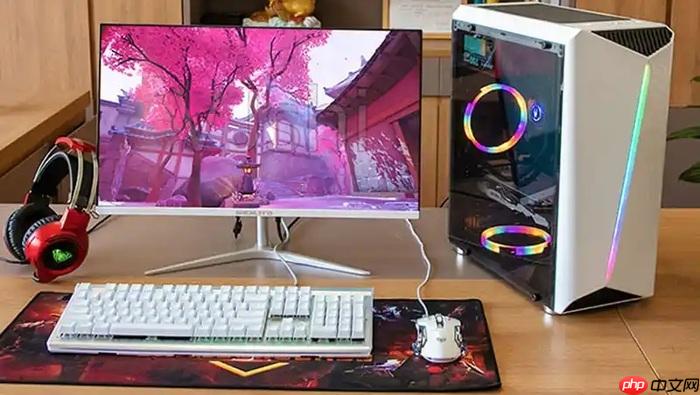
电脑运行变慢、游戏帧率上不去,往往不是硬件不行,而是系统默认没为游戏调度资源——开启游戏模式能让Windows自动压制后台程序、优化GPU/CPU分配逻辑,实测多数场景可提升5%~15%稳定帧率。
通过系统设置一键开启游戏模式
这是最稳妥、无需修改底层配置的方式,适用于Win10/Win11标准安装环境,且能确保GameBar服务正常加载调度策略。
1. 按下 【Win + I】 打开“设置”窗口。
2. 点击左侧菜单中的“游戏”选项 → 进入后选择子项“游戏模式”。
3. 将右侧“游戏模式”开关切换为“开”,此时显示“已启用”提示。
4. 返回“游戏”主菜单,把“Xbox Game Bar”和“后台录制”两项设为关闭——【这两项若保持开启,会额外占用GPU编码器与内存带宽,反而抵消游戏模式收益】。
注册表强制激活(当设置开关灰显或无效时)
系统被组策略锁定、企业域控环境、或更新后UI层失效时,此方法可绕过界面限制,直接写入关键开关值。
方法一:手动创建并修改键值
1. 按下 【Win + R】,输入 regedit 回车,启动注册表编辑器。
2. 导航至路径:HKEY_CURRENT_USER\Software\Microsoft\GameBar。
3. 在右侧窗格查找名为 AllowAutoGameMode 的 DWORD (32位) 值;若不存在,右键空白处→“新建”→“DWORD (32位) 值”,命名为 AllowAutoGameMode。
4. 双击该值,将“数值数据”改为 1,点击“确定”保存。
方法二:复制命令一键执行(推荐)
1. 新建一个文本文件,粘贴以下内容:
Windows Registry Editor Version 5.00
HKEY_CURRENT_USER\Software\Microsoft\GameBar
"AllowAutoGameMode"=dword:00000001
2. 将文件后缀名改为 .reg(如:enable_gamemode.reg),双击运行并确认导入。
电源计划必须同步切换为高性能
游戏模式只管资源调度,但若电源计划仍卡在“平衡”,CPU/GPU频率会被硬性压制——两者不配合,游戏模式效果归零。
第一步:启用高性能计划
1. 右键任务栏右下角电源图标 → 选择“电源选项”。
2. 找到“高性能”计划,点击右侧“更改计划设置”。
第二步:解除处理器频率封印
1. 点击“更改高级电源设置”。
2. 展开“处理器电源管理” → 将“最小处理器状态”和“最大处理器状态”均设为 100%。
3. 展开“PCI Express” → “链接状态电源管理” → 设为“关闭”。
4. 点击“确定”保存全部设置。
























