








二狗PPT可将文字版会议纪要自动压缩为8页以内汇报型PPT:需先OCR扫描版PDF,上传时勾选“智能摘要压缩”和“仅保留带责任人/截止日条目”,再筛选✅⏰节点、合并同类项,最后套用“高管汇报”模板生成。
☞☞☞AI 智能聊天, 问答助手, AI 智能搜索, 多模态理解力帮你轻松跨越从0到1的创作门槛☜☜☜
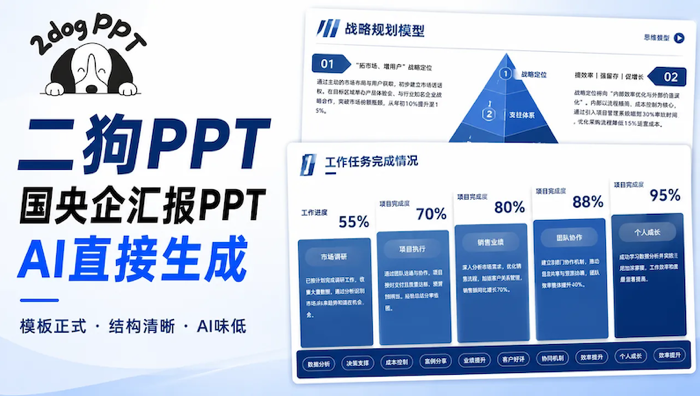
你想把一份冗长散乱的会议纪要,跳过逐字阅读、手动筛选、复制粘贴这些耗时步骤,直接提取出领导最关心的决策要点、责任人和截止日,并生成每页只讲一件事、标题带结论、底部标责任人的汇报型演示文稿——二狗PPT能自动识别“已确认”“责成”“须于X日前完成”等语义信号,把原始记录压缩为可交付的8页以内PPT。
成品ppt在线生成,百种模板可供选择☜☜☜☜☜点击使用;
确认会议纪要是否为可编辑文字版
用鼠标在PDF或Word中任意拖选一段正文,能高亮并复制出清晰文字,说明是文字版;若无法选中、复制后为乱码或空格,就是扫描图片版。【扫描版PDF必须先做OCR识别,否则二狗PPT无法提取任何语义信息】。WPS或Adobe Acrobat均可一键OCR,保存为新PDF后再上传。

上传并启用智能摘要压缩
访问二狗PPT官网(https://www.2dogppt.com/),登录后点击首页“PDF转PPT”或“从文档生成”入口→将会议纪要文件拖入虚线框内→上传完成后,在右侧设置面板必须勾选“启用智能摘要压缩”与“仅保留带责任人/截止日的待办条目”。这两项不勾选,PPT里会堆满“会议讨论了”“大家一致认为”等无效内容,页数翻倍且重点模糊。系统会自动过滤掉所有过程性描述,只保留“张三负责7月15日前提交方案”这类可执行、可追踪的硬信息。
调整AI生成的大纲结构
方法一:直接使用默认结构
侧边栏显示AI提取的节点树,标题前带✅的是已识别为“决议事项”的节点,带⏰的是含明确截止日的待办;点击节点左侧复选框,只勾选带图标项,其余全部取消。
方法二:手动合并同类项
若AI将“张三负责A事(7月15日前)”和“李四配合A事(7月20日前)”拆成两页,可在卡片编辑区长按前者→拖拽至后者上方松手,系统自动合并为一页双责任人条目。
注意:不要强行合并不同主题的节点,比如把“预算审批”和“人员招聘”拉到同一级,AI会误判为同一类行动,导致PPT逻辑错乱。
匹配高管汇报模板并生成PPTX
第一步:确保左侧大纲窗格顶部「编辑模式」按钮呈蓝色高亮,若为灰色需先点击激活;
第二步:点击右上角「模板库」→选择「高管汇报」模板(深蓝底色+白字标题+右对齐时间轴+责任部门标签);
第三步:该模板会自动将“责任人”字段映射为页脚署名,“时间节点”转为右上角红色徽章;
第四步:点击「生成PPT」,82秒内输出含封面、目录、6~8页正文、结语页的完整PPTX文件。






















