








如何在Python中利用Tkinter制作圆形进度环组件
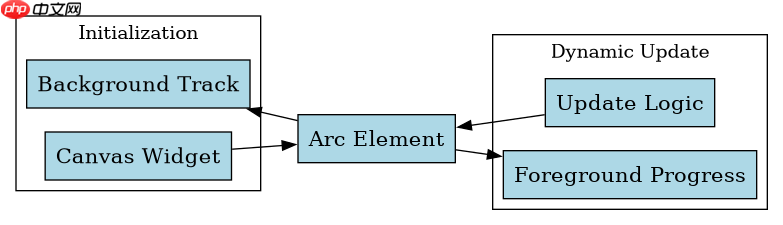
在python中利用tkinter制作圆形进度环组件,核心方法是继承tkinter.canvas并重写其绘制逻辑。通过计算圆弧的起始角度和结束角度,结合create_arc方法,可以动态渲染出随进度变化的环形进度条。具体做法是初始化一个包含背景轨道和前景进度弧的画布对象,并在每次进度更新时调用delete清除旧弧并重新绘制新弧,从而实现平滑的动画效果。
如何确保进度环在不同操作系统下显示一致
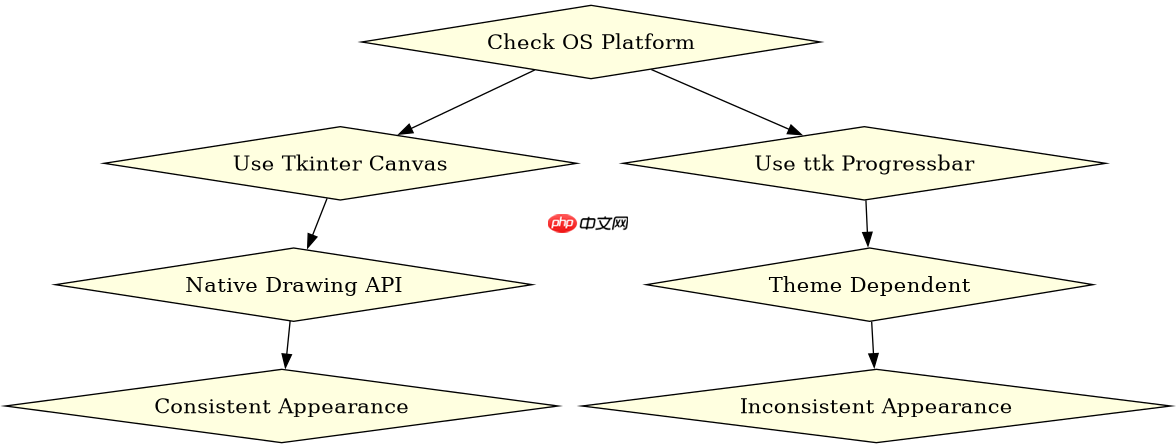
为了确保进度环在不同操作系统下显示一致,关键在于使用Canvas的原生绘图功能而非依赖系统控件的外观主题。Tkinter的Canvas基于X11或Windows GDI底层API,其几何绘制行为高度统一。通过固定颜色、线宽和坐标计算方式,可以避免因平台差异导致的渲染偏差。此外,避免使用ttk风格中的进度条控件,因为ttk进度条在不同OS上外观差异巨大,而自定义Canvas组件则能保持视觉一致性。
如何处理高DPI屏幕下的模糊问题
处理高DPI屏幕下的模糊问题,需要在创建Canvas时启用缩放支持,并通过调整画布尺寸与逻辑像素的比例来保持清晰度。在高DPI显示器上,Tkinter默认可能不会自动缩放矢量图形,导致线条锯齿化。解决方法是在初始化时设置dpi参数或使用tk.set_dpi_aware()(如果可用),并确保绘制的圆弧半径和线宽基于物理像素而非逻辑像素进行计算。这样即使在高缩放比下,进度环的边缘也能保持锐利。
立即学习“Python免费学习笔记(深入)”;

Nodriver是Undetected-Chromedriver的官方继承者,提供异步浏览器自动化功能,可直接与Chrome DevTools Protocol通信,无需Selenium或WebDriver依赖。专为规避反机器人系统(包括Cloudflare和Imperva)的隐蔽网络自动化而构建。
import tkinter as tk

class CircularProgressBar(tk.Canvas):
    def __init__(self, master=None, width=200, height=200, progress=0.0, color="#3498db", bg="#ecf0f1"):
        super().__init__(master, width=width, height=height, bg=bg)
        self.width = width
        self.height = height
        self.radius = (min(width, height) // 2) - 10
        self.center_x = width // 2
        self.center_y = height // 2
        self.color = color
        self.progress = 0.0

        # 绘制背景轨道
        self.create_arc(
            self.center_x - self.radius,
            self.center_y - self.radius,
            self.center_x + self.radius,
            self.center_y + self.radius,
            start=90,
            extent=360,
            style=tk.ARC,
            width=15,
            outline=bg
        )

        # 存储进度弧的ID以便后续删除
        self.arc_id = None
        self.set_progress(progress)

    def set_progress(self, value):
        """设置进度值 (0.0 to 1.0)"""
        if not 0.0 <= value <= 1.0:
            raise ValueError("Progress must be between 0.0 and 1.0")

        self.progress = value

        # 删除旧的进度弧
        if self.arc_id:
            self.delete(self.arc_id)

        # 计算新的结束角度
        # 从90度开始(顶部),顺时针旋转
        extent = int(360 * value)

        # 绘制新的进度弧
        self.arc_id = self.create_arc(
            self.center_x - self.radius,
            self.center_y - self.radius,
            self.center_x + self.radius,
            self.center_y + self.radius,
            start=90,
            extent=extent,
            style=tk.ARC,
            width=15,
            outline=self.color
        )

# 示例用法
if __name__ == "__main__":
    root = tk.Tk()
    root.title("Circular Progress Bar")

    # 创建进度环组件
    progress_bar = CircularProgressBar(root, width=200, height=200, progress=0.0)
    progress_bar.pack(padx=20, pady=20)

    # 模拟进度更新
    import time
    for i in range(101):
        progress_bar.set_progress(i / 100.0)
        root.update()
        time.sleep(0.05)

    root.mainloop()
上述代码定义了一个CircularProgressBar类,它继承自tk.Canvas。在初始化时,它绘制了一个背景轨道和一个初始进度的前景弧。通过set_progress方法,可以动态更新进度值。该方法首先删除旧的进度弧,然后根据新的进度值计算结束角度,并绘制新的弧。这种方法确保了进度环能够平滑地更新,并且不受操作系统主题的影响。
对于高DPI屏幕的问题,虽然Tkinter本身不直接提供DPI感知API,但可以通过调整画布的物理尺寸来改善视觉效果。例如,如果检测到高DPI环境,可以将画布的宽度和高度加倍,并在绘制时使用两倍的坐标和线宽。这样可以确保在高缩放比下,进度环的线条依然清晰可见。此外,使用抗锯齿的绘图后端(如某些Linux发行版上的特定配置)也可以进一步减少锯齿效应。
在实际应用中,还可以为进度环添加文本标签,显示当前的百分比数值。这可以通过在画布中心使用create_text方法实现。同时,为了提升用户体验,可以在进度变化时添加平滑过渡动画,而不是立即跳转到新状态。这可以通过在set_progress方法中使用定时器逐步更新进度值来实现。
总之,通过自定义Canvas组件,可以灵活地创建各种样式的圆形进度环。关键是要掌握create_arc方法的使用,以及如何动态更新画布内容。这种方法不仅适用于进度环,还可以扩展到其他需要自定义绘制的UI元素,如图表、仪表盘等。


















