








在python中使用tkinter嵌入matplotlib图表,核心做法是将matplotlib的figure对象绑定到tkinter的canvas组件上。具体而言,需要实例化一个`figure`和一个`figurecanvastkagg`,并将后者作为子控件添加到tkinter的主窗口或指定框架中。这样做可以直接在gui界面上渲染静态或动态图表,同时保留matplotlib丰富的绘图功能。

如何将Matplotlib Figure对象正确挂载到Tkinter Canvas
要将图表显示出来,必须使用`FigureCanvasTkAgg`类来包装`Figure`对象,并将其绘制(draw)到Tkinter的Canvas上。关键在于初始化顺序:先创建Figure,再创建Canvas并指定其父容器和Figure引用,最后调用canvas.get_tk_widget()获取Tkinter控件并布局。如果遗漏了draw步骤或错误的父容器引用,界面将保持空白。
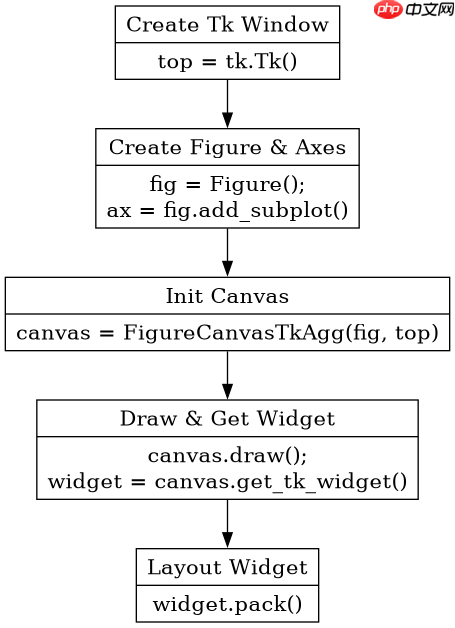
import tkinter as tk
from matplotlib.figure import Figure
from matplotlib.backends.backend_tkagg import FigureCanvasTkAgg

# 1. 创建主窗口
top = tk.Tk()
top.title("Matplotlib in Tkinter")

# 2. 创建 Matplotlib Figure 和 Axes
fig = Figure(figsize=(5, 4), dpi=100)
ax = fig.add_subplot(111)
ax.plot([1, 2, 3, 4], [1, 4, 2, 3])
ax.set_title("Sample Plot")

# 3. 将 Figure 嵌入 Tkinter Canvas
canvas = FigureCanvasTkAgg(fig, master=top)
canvas.draw()

# 4. 获取 Tkinter Widget 并打包到窗口
toolbar_frame = tk.Frame(top)
toolbar_frame.pack(side=tk.BOTTOM, fill=tk.X)

toolbar = ToolbarNav(canvas, toolbar_frame)
toolbar.update()
canvas.get_tk_widget().pack(side=tk.TOP, fill=tk.BOTH, expand=True)

tk.mainloop()
运行上述代码后,你会看到一个包含折线图的窗口。注意,这里引入了`ToolbarNav`来处理导航工具栏,这是官方示例中的常见做法,用于提供缩放、保存等功能。如果不加工具栏,图表依然可以正常显示,但交互性受限。预期结果是窗口中央出现一个标准的Matplotlib风格图表,坐标轴标签清晰可见。
立即学习“Python免费学习笔记(深入)”;

Nodriver是Undetected-Chromedriver的官方继承者,提供异步浏览器自动化功能,可直接与Chrome DevTools Protocol通信,无需Selenium或WebDriver依赖。专为规避反机器人系统(包括Cloudflare和Imperva)的隐蔽网络自动化而构建。
如何在嵌入的图表中添加交互工具栏
为了增强用户体验,通常需要在图表下方添加一个导航工具栏,允许用户进行平移、缩放和保存操作。这可以通过`NavigationToolbar2Tk`类实现。将该工具栏实例化为Tkinter的子控件,并放置在Canvas下方。这样既保留了Matplotlib的原生交互能力,又符合Tkinter的布局逻辑。若未正确关联canvas,工具栏将无法控制图表。

import tkinter as tk
from matplotlib.figure import Figure
from matplotlib.backends.backend_tkagg import (FigureCanvasTkAgg, NavigationToolbar2Tk)

def create_toolbar_example():
    root = tk.Tk()
    root.wm_title("With Toolbar")

    # 创建图形
    fig = Figure(figsize=(5, 4), dpi=100)
    ax = fig.add_subplot(111)
    ax.plot([1, 2, 3, 4], [5, 2, 4, 2])

    # 创建 Canvas
    canvas = FigureCanvasTkAgg(fig, master=root)
    canvas.draw()
    canvas.get_tk_widget().pack(side=tk.TOP, fill=tk.BOTH, expand=True)

    # 添加工具栏
    toolbar = NavigationToolbar2Tk(canvas, root)
    toolbar.update()
    canvas.get_tk_widget().pack(side=tk.TOP, fill=tk.BOTH, expand=True)

    tk.mainloop()

create_toolbar_example()
执行此段代码,窗口底部会出现一行按钮图标。点击“保存”按钮可导出PNG图片,点击“缩放”后可框选区域放大。这些交互直接作用于绑定的`fig`对象。预期结果是工具栏按钮可用,且鼠标悬停时显示提示文字。若工具栏不显示,检查是否调用了`toolbar.update()`以及是否正确传入了`canvas`实例。对于复杂应用,建议将Canvas和Toolbar封装进Frame以便管理布局。
当更新图表数据时如何高效刷新显示而不重绘整个窗口
在实际应用中,经常需要实时更新图表数据,例如监控传感器读数。此时不应销毁并重建Canvas,而应修改Axes中的数据并调用`canvas.draw_idle()`。`draw_idle()`比`draw()`更高效,它会在事件循环空闲时执行重绘,避免阻塞UI线程。如果直接调用`ax.clear()`再重新绘图,会导致闪烁和性能下降。正确的做法是更新数据数组后触发轻量级刷新。
import tkinter as tk
import numpy as np
from matplotlib.figure import Figure
from matplotlib.backends.backend_tkagg import FigureCanvasTkAgg
import threading
import time

class LivePlot:
    def __init__(self, root):
        self.root = root
        self.fig = Figure(figsize=(5, 4), dpi=100)
        self.ax = self.fig.add_subplot(111)
        self.line, = self.ax.plot([], [])
        self.ax.set_ylim(0, 10)
        self.ax.set_xlim(0, 100)

        self.canvas = FigureCanvasTkAgg(self.fig, master=root)
        self.canvas.get_tk_widget().pack(side=tk.TOP, fill=tk.BOTH, expand=True)

        self.data_x = []
        self.data_y = []
        self.is_running = True
        self.thread = threading.Thread(target=self.update_data)
        self.thread.daemon = True
        self.thread.start()

    def update_data(self):
        while self.is_running:
            self.data_x.append(len(self.data_x))
            self.data_y.append(np.random.rand())
            if len(self.data_x) > 100:
                self.data_x.pop(0)
                self.data_y.pop(0)

            self.line.set_data(self.data_x, self.data_y)
            # 关键:使用 draw_idle 而非 draw
            self.canvas.draw_idle()
            time.sleep(0.1)

root = tk.Tk()
app = LivePlot(root)
root.mainloop()
运行该程序,图表会实时滚动显示随机数据点。由于使用了`draw_idle()`,界面响应流畅,无卡顿。若改用`tk.after()`定时调用`canvas.draw()`,可能导致UI冻结。预期结果是线条随时间向右移动,左侧旧数据被挤出视野。通过这种方式,可以在保持Tkinter主线程独立的同时,实现高频数据可视化更新。


















