








在css中使用 :fullscreen 伪类适配全屏模式,核心做法是编写以 :fullscreen 为选择器的样式规则,并在 javascript 中调用 requestfullscreen() 触发切换。当元素进入全屏时,这些样式会自动生效;退出全屏时恢复默认。需注意浏览器前缀兼容性及全屏容器的高度计算问题。

:fullscreen 选择器如何匹配当前全屏元素?
:fullscreen 伪类直接匹配当前处于全屏模式的 DOM 元素。它不是全局状态,而是绑定在具体节点上。如果页面中有多个元素尝试进入全屏,只有最后一个成功调用的元素会获得该伪类状态。开发者应确保目标容器(如 #app)明确接收全屏指令,避免子元素意外触发导致样式错乱。
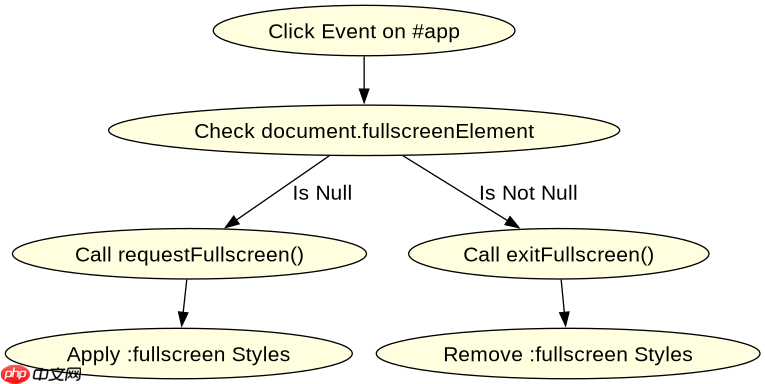
const container = document.getElementById('app');

container.addEventListener('click', () => {
  if (!document.fullscreenElement) {
    container.requestFullscreen().catch(err => {
      console.log(`Error attempting to enable full-screen mode: ${err.message}`);
    });
  } else {
    document.exitFullscreen();
  }
});
上述代码实现了点击 #app 区域切换全屏。配合 CSS :fullscreen { background: #000; } 即可看到背景变黑。若未指定具体元素,默认可能作用于 document.documentElement,但显式指定更安全。
立即学习“前端免费学习笔记(深入)”;

htmlq 是一个命令行工具,使用 CSS 选择器从 HTML 中提取内容,相当于 jq 的 HTML 版本。该工具使用 Rust 编写,允许你通过 CSS 选择器将 HTML 管道化,直接从终端提取文本、属性和结构化内容。
全屏模式下高度与布局常见陷阱及解决方案?
全屏模式下,height: 100% 往往失效或表现异常,因为根元素高度不再等于视口高度。推荐使用 100dvh (Dynamic Viewport Height) 或 100vh 结合 min-height 来适应移动端浏览器地址栏变化。同时,需重置默认边距和溢出行为,防止内容被裁剪或出现滚动条。

:fullscreen {
  width: 100%;
  height: 100dvh;
  margin: 0;
  overflow: hidden;
  display: flex;
  justify-content: center;
  align-items: center;
}

/* 兼容旧版浏览器 */
:-webkit-full-screen {
  height: 100vh;
}
使用 100dvh 能动态调整高度,解决 iOS Safari 等浏览器全屏后地址栏隐藏导致的布局跳动。设置 overflow: hidden 可防止全屏内出现不必要的滚动条,保持界面整洁。Flex 布局居中确保内容始终可见。
如何监听全屏状态变化并更新 UI?
通过监听 fullscreenchange 事件,可以实时获取全屏状态,从而动态调整 UI 组件(如隐藏导航栏、显示退出按钮)。该事件在 document 对象上触发,无论哪个元素进入或退出全屏都会通知。开发者应在事件中检查 document.fullscreenElement 是否为空来判断当前状态。
document.addEventListener('fullscreenchange', () => {
  const isFullscreen = !!document.fullscreenElement;
  const exitBtn = document.getElementById('exit-btn');

  if (isFullscreen) {
    exitBtn.style.display = 'block';
    // 可在此添加其他全屏专属逻辑
  } else {
    exitBtn.style.display = 'none';
    // 恢复普通视图逻辑
  }
});
此段代码展示了标准的事件监听模式。通过 !!document.fullscreenElement 将值转为布尔型,便于条件判断。在实际应用中,可结合 CSS 类名切换实现更复杂的动画过渡效果,提升用户体验。




















