








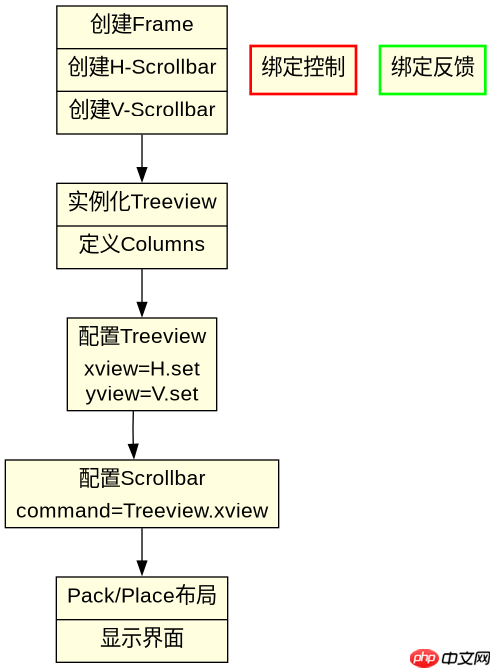
在python中为tkinter treeview添加水平滚动条,核心做法是将treeview控件嵌入到一个frame容器中,并分别创建水平和垂直两个scrollbar,然后将它们与treeview的xview和yview方法绑定。具体实现时,需要确保treeview的列宽总和超过容器宽度以触发水平滚动,并通过command参数将滚动条的动作传递给treeview,同时将treeview的scroll命令反向传递给滚动条,从而实现双向联动。

如何正确绑定Treeview与Scrollbar的事件
要解决水平滚动问题,必须建立Treeview与Scrollbar之间的双向命令绑定。首先创建一个Frame作为Treeview的父容器,以便控制其显示区域。接着实例化ttk.Scrollbar,设置orient='horizontal'用于水平滚动。关键步骤是调用treeview.config(xview=scrollbar.set, yview=vertical_scrollbar.set)将滚动条的控制权交给Treeview,同时调用scrollbar.config(command=treeview.xview)将Treeview的滚动动作反馈给滚动条。这样当用户拖动滚动条或按住Shift键滚动鼠标滚轮时,视图会相应移动。
import tkinter as tk
from tkinter import ttk

root = tk.Tk()
root.geometry("600x400")

# 创建主框架
frame = ttk.Frame(root)
frame.pack(fill=tk.BOTH, expand=True)

# 创建水平滚动条
h_scrollbar = ttk.Scrollbar(frame, orient=tk.HORIZONTAL)
h_scrollbar.pack(side=tk.BOTTOM, fill=tk.X)

# 创建Treeview并指定列
treeview = ttk.Treeview(frame, columns=("col1", "col2"), show="headings")
treeview.heading("col1", text="Long Column Header 1")
treeview.column("col1", width=300, minwidth=100)
treeview.heading("col2", text="Short")
treeview.column("col2", width=100, minwidth=50)

# 插入一些数据
for i in range(10):
    treeview.insert("", "end", values=[f"Data {i}" * 10, f"Val {i}"])

# 绑定滚动事件
treeview.config(xview=h_scrollbar.set, yview=treeview.yview)
h_scrollbar.config(command=treeview.xview)

# 注意:垂直滚动条通常由Treeview自动处理或通过类似方式绑定
v_scrollbar = ttk.Scrollbar(frame, orient=tk.VERTICAL)
v_scrollbar.pack(side=tk.RIGHT, fill=tk.Y)
treeview.config(yview=v_scrollbar.set)
v_scrollbar.config(command=treeview.yview)

treeview.pack(side=tk.LEFT, fill=tk.BOTH, expand=True)

root.mainloop()
上述代码展示了完整的绑定流程。运行后,如果“Long Column Header 1”的内容足够长,超出窗口宽度,底部的水平滚动条即可使用。通过xview和yview的配置,实现了视图与控件的同步。
立即学习“Python免费学习笔记(深入)”;

Nodriver是Undetected-Chromedriver的官方继承者,提供异步浏览器自动化功能,可直接与Chrome DevTools Protocol通信,无需Selenium或WebDriver依赖。专为规避反机器人系统(包括Cloudflare和Imperva)的隐蔽网络自动化而构建。
如何处理列宽与滚动范围的计算
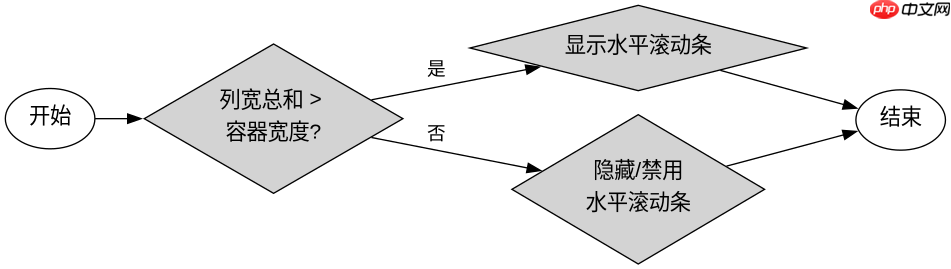
水平滚动条的出现依赖于Treeview内部计算的滚动范围。当所有列的width属性之和大于Treeview可见区域的宽度时,水平滚动条才会生效。在上面的示例中,第一列宽300像素,第二列宽100像素,总计400像素。如果窗口或Frame宽度小于400像素,水平滚动就会激活。开发者可以通过treeview.bbox()方法获取特定单元格的坐标,或者通过treeview.winfo_width()获取当前显示宽度,来动态调整列宽或容器大小。此外,若需要在运行时动态改变列宽,必须重新配置xview以确保滚动范围更新。
# 动态检查滚动范围示例
import tkinter as tk
from tkinter import ttk

root = tk.Tk()
frame = ttk.Frame(root)
frame.pack(fill=tk.BOTH, expand=True)

treeview = ttk.Treeview(frame, columns=("c1",), show="headings")
treeview.heading("c1", text="Wide Data")
treeview.column("c1", width=500)

# 插入数据
for i in range(5):
    treeview.insert("", "end", values=["A" * 100])

h_scroll = ttk.Scrollbar(frame, orient=tk.HORIZONTAL)
h_scroll.pack(side=tk.BOTTOM, fill=tk.X)
treeview.pack(side=tk.LEFT, fill=tk.BOTH, expand=True)
treeview.config(xview=h_scroll.set)
h_scroll.config(command=treeview.xview)

# 打印当前滚动范围
print(treeview.xview())
# 输出类似 (0.0, 1.0) 或更具体的浮点数对,表示当前可见比例

root.mainloop()通过xview()可以获取当前的滚动位置,返回一个包含两个浮点数的元组,分别代表起始位置和结束位置。这有助于调试滚动条是否正常工作。在实际应用中,确保列宽设置合理是水平滚动生效的前提。
基于插入长字符串数据时的滚动表现
当向Treeview中插入包含大量字符的字符串时,即使列宽设置较小,内容也会溢出,但水平滚动条仅响应列定义的总宽度,而非单元格内容的实际像素宽度。这意味着如果列宽设置为100像素,即使单元格内文本需要200像素显示,水平滚动条也不会因此出现,除非该列的width属性被显式增大或与其他列加起来超过容器宽度。因此,若需根据内容长度动态调整滚动行为,应监控treeview.column()的宽度设置,或在插入数据后强制刷新视图。


















