








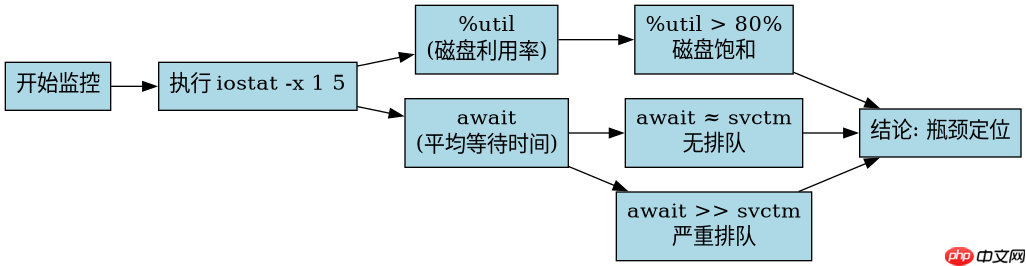
使用 iostat 监控 linux 磁盘 io 时,查看 %util(利用率)和 await(平均等待时间)需要配合 -x 参数启用扩展统计模式。执行 iostat -x 1 5 命令后,重点关注 %util 列判断磁盘是否饱和,以及 await 列评估 i/o 请求的响应延迟。
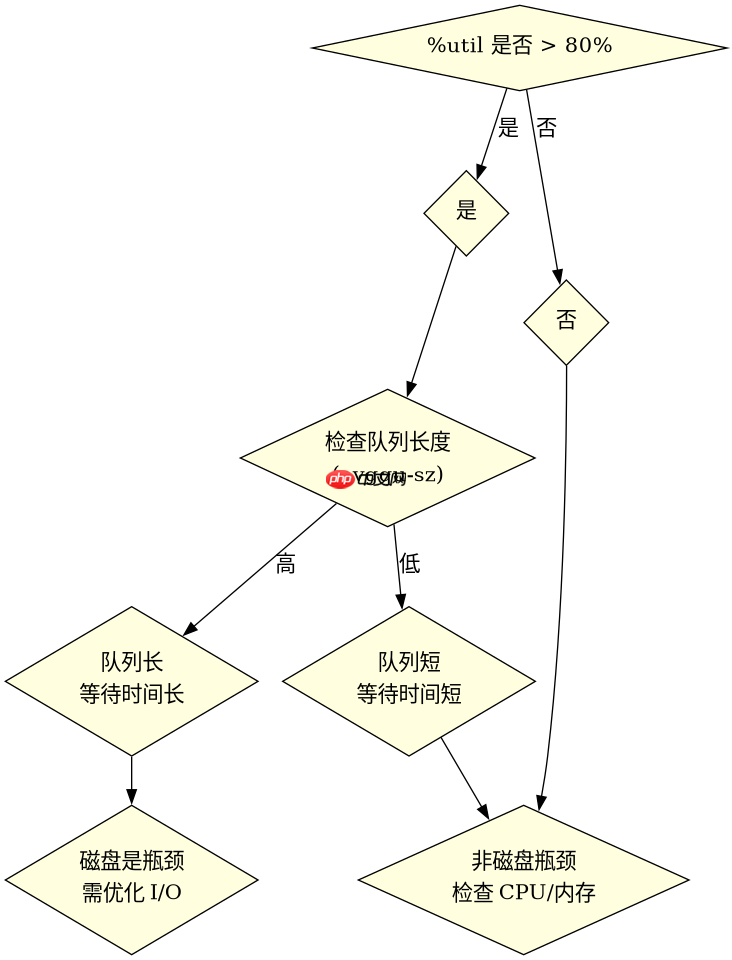
%util 超过 80% 意味着什么
当 %util 接近或达到 100% 时,表示磁盘队列已满,I/O 请求正在排队等待处理。这通常意味着磁盘是性能瓶颈,但高利用率并不直接等同于慢,需结合 await 确认。
#!/bin/bash
# 监控磁盘 IO 状态
iostat -x 1 3 | grep -E "^Device|^sd[a-z]"
运行上述脚本将输出类似如下结果:
Device: rrqm/s wrqm/s r/s w/s rkB/s wkB/s avgrq-sz avgqu-sz await svctm %util
sda 0.00 1.20 10.00 5.00 120.00 40.00 48.00 0.50 30.00 5.00 75.00
若 %util 持续高于 80%,且 await 显著高于 svctm,则说明存在严重的 I/O 等待。
await 与 svctm 差异如何分析
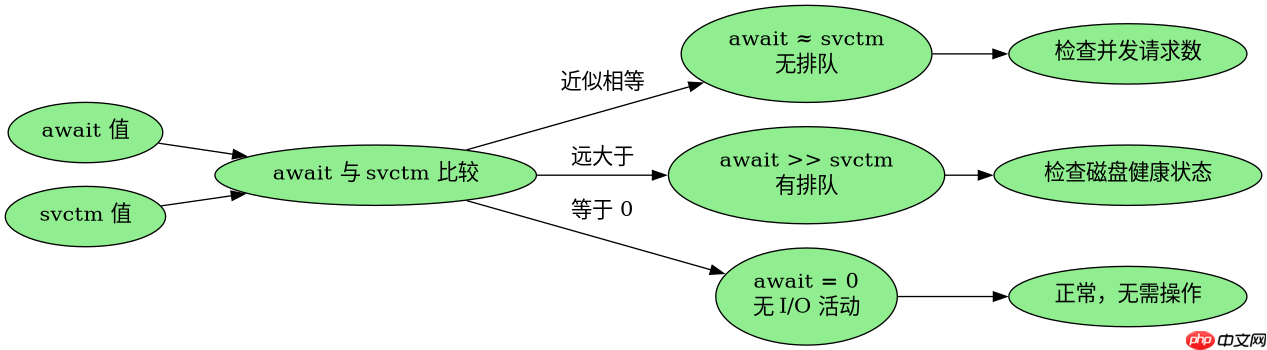
await 是 I/O 请求从提交到完成的平均时间,包含等待时间和服务时间。svctm 是平均服务时间。如果 await 远大于 svctm,表明 I/O 请求在队列中等待时间过长,系统存在拥塞。

Linux 系统管理技能。避免权限陷阱、静默失败和常见运维错误,覆盖用户权限、文件系统、进程管理、网络配置等日常运维场景。触发词:Linux 管理、系统运维、权限、Shell 命令。
# 对比分析示例
# 假设输出:
# Device: ... await svctm %util
# sda: ... 50.00 5.00 90.00
# 计算: await (50) >> svctm (5),差距大,说明队列拥堵
通过比较这两个值,可以判断性能下降是由于磁盘本身慢还是由于并发请求过多导致排队。若 await 低而 %util 高,可能是磁盘并行能力强;若两者都高,则需优化应用或升级存储。
基于 iostat 输出中 await 为 0 的具体问题
当 iostat -x 输出中 await 显示为 0 或极小值时,通常是因为采样间隔内没有发生 I/O 操作,或者 I/O 操作瞬间完成未产生排队。这并不代表磁盘有问题,而是当前负载极低。
例如,在空闲状态下运行 iostat -x 1 1,可能看到 await 为 0.00,%util 为 0.00。这是正常现象,无需干预。若在高负载下仍出现 await 为 0,需检查是否有其他工具干扰或采样频率过高导致数据截断。




















