








DisplayLink是突破M1/M2/M3基础款Mac外接双屏硬限的唯一成熟方案,通过USB数据流+专用驱动在内存合成画面,需认准DL-6xxx/DL-7xxx芯片、安装驱动并授予屏幕录制权限。
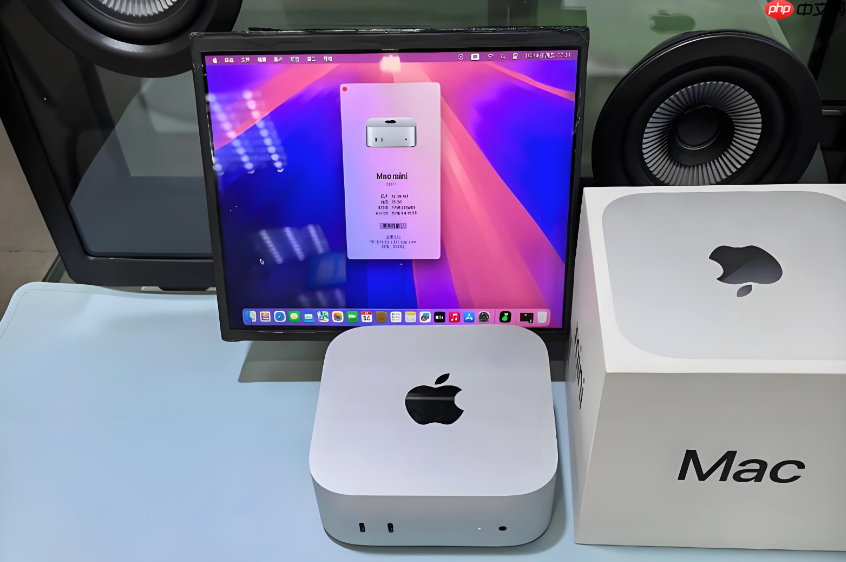
想让M1/M2/M3基础款MacBook Air或Mac mini(非Pro/Max芯片)外接双屏,但系统始终只识别一台显示器——这不是线材问题、不是接口故障,而是Apple芯片原生显示管线硬性限制:仅1条外接通道。DisplayLink方案是目前唯一能绕过该限制的成熟路径,它不依赖GPU直出,而是靠USB数据流+专用驱动在内存中合成画面。
确认你的机型是否真需要DisplayLink
先打开“关于本机”→“芯片”,确认是M1/M2/M3(无Pro/Max后缀)。【M2 MacBook Air用户请立刻停止后续操作——它不支持合盖双显,也没有DisplayLink兼容性保障,强行安装驱动大概率黑屏或系统卡死】。M3 Air虽支持合盖双显,但必须同时满足:机盖闭合+电源接入+外设键盘鼠标已连接激活——三者缺一不可,且第二屏最高仅5K@60Hz,无法替代DisplayLink的异显自由度。
如果你用的是M1/M2/M3基础款MacBook Pro或Mac mini(M1/M2),DisplayLink是唯一可行解。
选对硬件:只认DisplayLink认证的扩展坞或适配器
不是所有双HDMI扩展坞都可用。必须明确标注“DisplayLink芯片”或“DL-6xxx/DL-7xxx系列”,例如阿卡西斯U7A、SoNNeT USB-C双HDMI 4K@60Hz、肯辛通SD5900T。普通雷电扩展坞(如贝尔金、CalDigit TS4)即使有多个视频口,也无法突破M系列基础芯片的1路输出限制。
避开“免驱”宣传:DisplayLink必须装驱动,所谓免驱款基本是虚假标注。京东/天猫搜索时加关键词“DisplayLink 驱动版”,过滤掉纯USB-C一分二伪双显产品。
注意供电:双4K@60Hz负载下,扩展坞需独立供电(带DC输入口),否则第二屏会闪屏或降频到1080p@30Hz。
安装DisplayLink驱动并授予权限
第一步:访问displaylink.com → 下载最新macOS版DisplayLink Manager(截至2026年11月为v11.5.2);
第二步:双击安装包→按提示完成安装→重启Mac;
第三步:前往“系统设置”→“隐私与安全性”→滚动到底部点“屏幕录制”,勾选“DisplayLink Manager”。【这一步漏掉,第二台显示器永远显示黑屏或“未授权”提示】;
第四步:插入扩展坞→连接两台显示器→等待10~15秒,系统自动识别新屏幕。若未识别,拔插扩展坞USB-C线一次,不要重启。
调试双屏显示模式(同显/异显/主副屏)
方法一:系统原生设置
进入“系统设置”→“显示器”,你会看到三块屏图标(内建屏+扩展坞输出的两块)。拖拽图标排列物理位置,勾选“镜像显示器”即同显;取消勾选即异显。主显示器默认为内置屏,可点击任一外接屏→点“设为主显示器”切换。
方法二:DisplayLink Manager软件微调
菜单栏右上角点击DisplayLink图标→“显示器设置”→可单独设置每台外接屏的缩放比例、旋转方向、HDR开关。注意:此处开启HDR会导致CPU占用飙升,M1/M2机型建议关闭。
方法三:热键切换(需提前启用)
在DisplayLink Manager里勾选“启用快捷键”,默认Control+Option+D弹出控制面板,可一键切换同显/异显/仅外接屏。这个组合键不会和系统快捷键冲突,实测响应延迟低于0.3秒。
解决常见异常:黑屏、闪烁、鼠标移不出边界
黑屏:检查“屏幕录制”权限是否被意外关闭;重装DisplayLink驱动;更换USB-C线(必须支持USB 3.2 Gen2,标称40Gbps)。
闪烁:扩展坞未接电源适配器→立即接入;显示器刷新率设为60Hz以外的值(如75Hz)→强制改为60Hz;Mac系统版本低于macOS Sonoma 14.3→升级系统。
鼠标移不出边界:在“系统设置→显示器→排列”中,确保两台外接屏图标存在重叠或错位。把它们水平拖开至少20像素间距,再试。这是DisplayLink驱动渲染坐标偏移的典型表现,不是硬件故障。























