








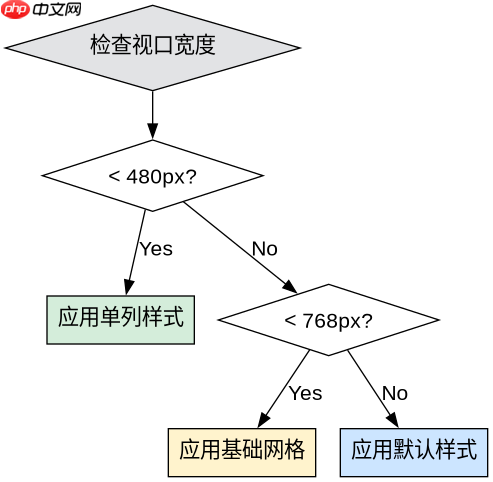
科学划分移动端css响应式断点应基于内容临界点而非固定设备型号,推荐采用最小宽度媒体查询配合相对单位(rem/em)进行布局切换。具体做法是定义3至4个核心断点:小屏(如480px以下)保持单列流式布局,中屏(约768px)引入基础网格或侧边栏,大屏(约1024px)优化为多列并调整间距,超大屏(1280px以上)限制最大宽度以防拉伸。这样能确保在不同屏幕尺寸下内容始终可读且布局合理。

如何确定首个关键断点以适配主流手机
首个关键断点通常设置在480px左右,用于处理小屏手机的横向空间不足问题。在此断点之下,元素应默认垂直堆叠;超过此值后,可考虑将导航栏或主要操作区展开。通过设置根字体大小和容器最大宽度,可以确保在小屏幕上文字不会过小,同时留出足够的点击热区。
@media (min-width: 480px) { .container { max-width: 480px; margin: 0 auto; } .nav { flex-direction: row; } }上述代码展示了当视口宽度达到480px时,容器居中且导航变为水平排列。实际开发中,建议先以375px(iPhone SE等小屏基准)为起点编写样式,再向上扩展。若需针对特定机型微调,可使用精确的像素值,但优先依赖相对单位和比例缩放。
立即学习“前端免费学习笔记(深入)”;

htmlq 是一个命令行工具,使用 CSS 选择器从 HTML 中提取内容,相当于 jq 的 HTML 版本。该工具使用 Rust 编写,允许你通过 CSS 选择器将 HTML 管道化,直接从终端提取文本、属性和结构化内容。
平板与桌面端过渡区的断点设置策略
第二个重要断点设在768px附近,对应iPad等平板设备的典型宽度。此时布局应从简单的单列转为双列或三列网格,利用剩余空间展示更多信息。同时,交互方式可能从触摸为主转向混合输入,悬停状态可适度启用。

@media (min-width: 768px) { .grid { display: grid; grid-template-columns: repeat(2, 1fr); gap: 16px; } .sidebar { display: block; } }该代码片段实现了在768px以上显示两列网格和侧边栏。注意使用`gap`属性控制间距比传统margin更易于维护。对于大于1024px的设备,可进一步增加列数或调整字体层级,但应避免过度设计导致小屏体验受损。
如何处理超大屏幕下的内容可读性
当屏幕宽度超过1280px时,主要内容区域不应无限拉伸,否则会导致阅读困难。此时应设置一个合理的最大宽度(如1200px),并让两侧留白。同时,可适当增大行高和段落间距以提升舒适度。
@media (min-width: 1280px) { .content-wrapper { max-width: 1200px; line-height: 1.8; } }这段代码限制了内容宽度并优化了行高。在实际项目中,可根据品牌调性和用户群体调整这些数值。关键是保持视觉平衡,避免在大屏上出现大片空白或拥挤不堪的情况。此外,定期检查各断点下的实际渲染效果,确保无错位或溢出问题。




















