








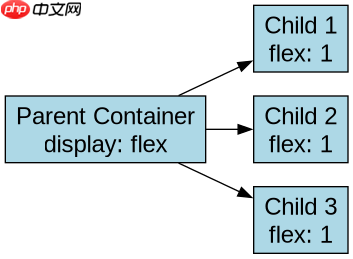
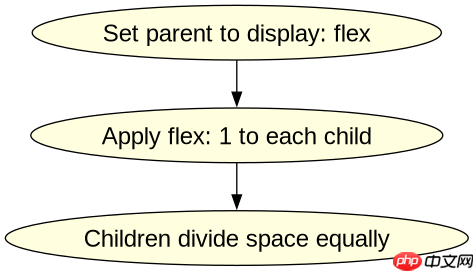
使用 display: flex 配合 flex: 1 或 flex-grow: 1 即可实现底部导航栏的均分效果。只需将父容器设为 flex 布局,子元素自动平分可用空间,无需计算百分比宽度。
如何设置父容器以启用弹性布局?
在父容器上设置 display: flex 并指定 justify-content: space-between 或默认 flex-start 结合子元素的 flex: 1 属性。默认情况下,若子元素未设固定宽度且父容器为 flex,子元素会尝试占据剩余空间。通过给每个子项添加 flex: 1,它们将平均分配主轴(水平方向)的空间。
.bottom-nav {
  display: flex;
  width: 100%;
  background-color: #333;
}

.nav-item {
  flex: 1;
  text-align: center;
  padding: 15px 0;
  color: white;
}
如何处理子元素内容导致的布局偏移?
当子元素包含不同长度的文本或图标时,flex: 1 仍能确保宽度均分,但内部内容可能因对齐方式显得不均。可通过 align-items: center 和 justify-content: center 统一内部元素位置,避免视觉偏差。此外,若需固定高度,可显式设置 height 或 min-height,防止内容溢出影响布局稳定性。

htmlq 命令行 HTML 内容提取器,支持 CSS 选择器
下载
htmlq 是一个命令行工具,使用 CSS 选择器从 HTML 中提取内容,相当于 jq 的 HTML 版本。该工具使用 Rust 编写,允许你通过 CSS 选择器将 HTML 管道化,直接从终端提取文本、属性和结构化内容。
立即学习“前端免费学习笔记(深入)”;

.nav-item {
  flex: 1;
  display: flex;
  align-items: center;
  justify-content: center;
  height: 60px;
}
基于具体输入条件:当屏幕宽度小于320px时,导航栏是否仍均分?
是的,即使屏幕宽度小于320px,只要父容器保持 display: flex 且子元素应用 flex: 1,导航栏仍会均分宽度。Flexbox 的设计特性使其能自适应容器尺寸,不会因窄屏导致布局崩溃。但若子元素内容过长,建议添加 overflow: hidden 或截断处理,以保证可读性。



















