








VS Code 1.147的Copilot会话可以使用MCP服务器提供的Agent Skills。先确认服务端确实支持Skill分发,显式启用mcpSkills并新建Copilot harness会话,再检查只读指令和允许范围;能连接MCP工具,不代表该服务一定同时提供Skills。
启用功能后新建会话
此功能仍属实验能力,要求copilot harness,不适用于旧local harness。用命令面板打开preferences: open user settings (json),合并以下设置,不覆盖原有配置。
{
  "chat.agentHost.mcpSkills.enabled": true
}
1.147发布说明将此能力列为默认启用;通用帮助文档仍保留默认关闭的描述。直接检查当前版本的实际设置并显式启用,再新建会话,可避免依赖不同文档的默认值判断。修改设置不会改变已运行会话。
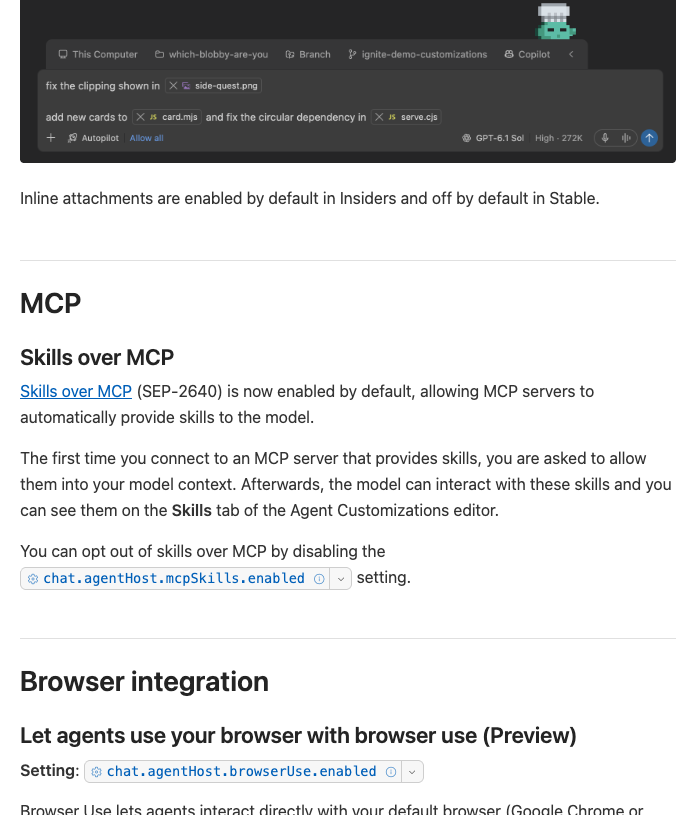
Skills over MCP:VS Code官方文档
连接可信服务并检查Skills来源
按MCP服务发布方的真实地址、启动方式和认证要求添加服务,确认它完全运行且已认证。随后在Copilot新会话中询问该服务提供哪些Skills,运行Chat: Open Customizations并打开Skills标签。
Chat: Open Customizations
# 在Skills标签查看 Skills from <server>
# 在聊天输入 / ,选择实际列出的 /<server>:<skill>
这些是VS Code命令面板和聊天入口说明,不是终端命令。服务端Skill应出现在Skills from对应服务器的分组内;打开后先阅读只读指令,再决定是否允许它进入上下文。不要用一个虚构Skill名称当成所有服务通用命令。

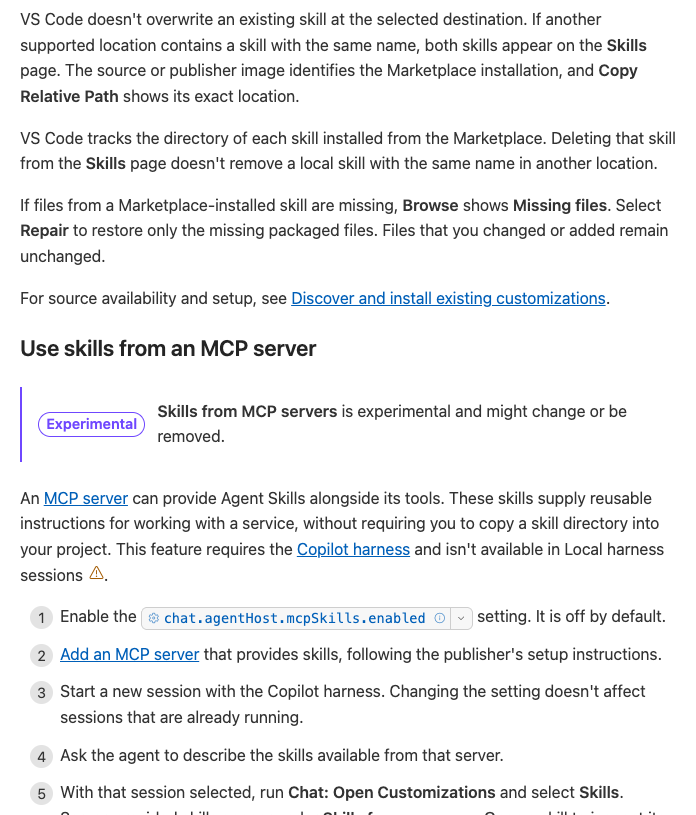
Use skills from an MCP server:VS Code官方文档
区分指令许可与工具权限
首次加载服务器指令时,会出现Allow Skills from对应服务器的提示。Allow Once只对当前会话生效,Always Allow会延续到后续会话;Not Now拒绝当前轮,Never会持续拒绝。这个选择独立于MCP server trust。
看不到Skill时,依次核对Copilot harness、新会话、设置、服务运行状态和认证,再确认服务确实提供该功能。必要时按官方帮助调用该服务的只读工具触发认证;不要为排错一概授权所有脚本或工具。使用后检查实际工作结果,Skill被发现不等于任务已经正确完成。
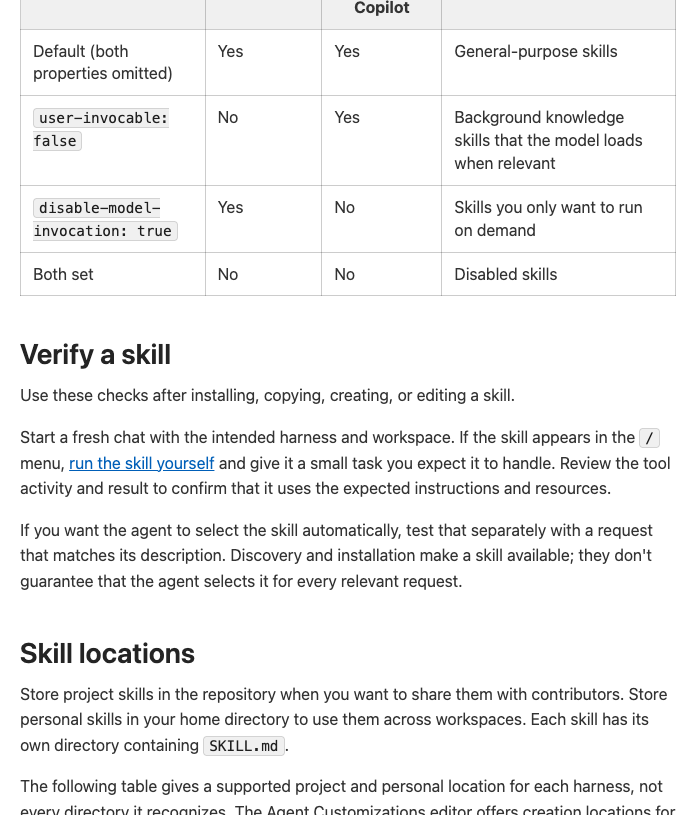
Verify a skill:VS Code官方文档



















