








在移动端css中防止用户双击缩放造成的延迟,核心做法是禁用双指捏合缩放并锁定视口宽度,这能消除浏览器对第二次点击的等待检测。具体实现是在html头部添加包含`user-scalable=no`的meta标签,同时配合css设置`touch-action: manipulation`以优化触摸事件响应。这样处理后,连续快速点击将立即触发点击事件,不再出现约300毫秒的延迟。

如何通过Meta标签配置视口属性
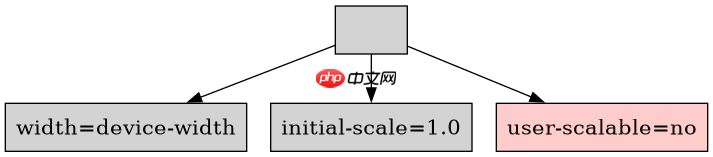
通过配置`viewport` meta标签中的`user-scalable`属性为`no`,可以强制禁止用户在页面上进行双指缩放操作。这是解决双击缩放延迟最直接且兼容性最好的方法。当缩放被禁用时,浏览器无需再监听和判断用户的触摸手势是否为缩放意图,从而避免了因手势识别失败而触发的点击延迟。
<!DOCTYPE html>
<html lang="zh-CN">
<head>
    <meta charset="UTF-8">
    <!-- 关键代码:width=device-width, initial-scale=1.0, user-scalable=no -->
    <meta name="viewport" content="width=device-width, initial-scale=1.0, user-scalable=no">
    <title>无缩放延迟示例</title>
    <style>
        body {
            font-family: sans-serif;
            padding: 20px;
        }
        button {
            padding: 15px 30px;
            font-size: 16px;
            background-color: #007bff;
            color: white;
            border: none;
            border-radius: 5px;
        }
    </style>
</head>
<body>
    <button id="testBtn">点击测试</button>
    <script>
        document.getElementById('testBtn').addEventListener('click', function() {
            console.log('Click event triggered immediately');
        });
    </script>
</body>
</html>
上述代码中,`user-scalable=no`明确告诉浏览器禁止缩放。配合`width=device-width`确保页面宽度适配设备屏幕。运行该页面后,在移动端浏览器中尝试双击按钮或页面空白处,浏览器将不会放大页面,且点击事件的响应速度显著提升,消除了传统的300ms延迟。
立即学习“前端免费学习笔记(深入)”;

htmlq 是一个命令行工具,使用 CSS 选择器从 HTML 中提取内容,相当于 jq 的 HTML 版本。该工具使用 Rust 编写,允许你通过 CSS 选择器将 HTML 管道化,直接从终端提取文本、属性和结构化内容。
如何利用CSS touch-action属性优化
除了Meta标签,使用CSS的`touch-action`属性可以进一步细粒度地控制浏览器的触摸行为。设置`touch-action: manipulation`可以告诉浏览器,当前元素仅需要处理简单的点击操作,不需要处理双指缩放或水平滚动等复杂手势。这有助于浏览器更快地确定触摸结束后的动作,从而减少点击延迟。

<style>
    /* 全局应用,提升所有可交互元素的响应速度 */
    * {
        touch-action: manipulation;
    }

    /* 或者针对特定容器应用 */
    .interactive-area {
        touch-action: manipulation;
    }
</style>

<div class="interactive-area">
    <button>优化后的按钮</button>
</div>
这段CSS代码将`touch-action: manipulation`应用于全局或特定区域。`manipulation`值等价于禁用了双指缩放和水平滚动,但保留了垂直滚动(如果有的话)。在实际项目中,通常建议在全局样式中设置`* { touch-action: manipulation; }`,以确保所有按钮、链接等交互元素都能获得最佳的触摸响应体验。结合之前的Meta标签设置,可以彻底解决移动端双击缩放带来的延迟问题。
禁用缩放后对无障碍访问的影响
虽然禁用缩放能有效解决延迟问题,但必须考虑其对残障用户的影响。许多视障用户依赖双击缩放来查看小字体的内容。如果强制禁用`user-scalable`,这些用户将无法通过标准手势放大页面,可能导致内容不可读。因此,在决定禁用缩放前,应评估目标用户群体是否包含此类需求。如果必须禁用缩放,应确保字体大小足够大,对比度足够高,并提供替代的放大方案,如提供专门的“大字模式”切换功能,而不是完全剥夺用户的缩放能力。





















