








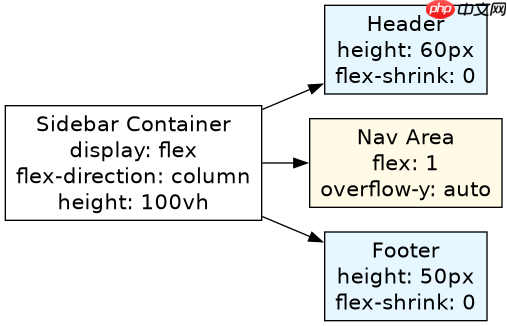
利用css flexbox构建现代化后台管理系统侧边栏,核心在于将容器设为 display: flex 并垂直排列,通过 flex-direction: column 实现头部、导航区和底部的纵向分布。具体做法是设置 height: 100vh 确保占满视口,使用 flex-shrink: 0 固定头部和底部高度,让中间导航区 flex: 1 自动填充剩余空间并支持滚动。这样能解决传统布局中内容溢出或高度计算复杂的问题,确保在不同屏幕尺寸下结构稳定。
如何控制侧边栏的宽度与响应式折叠?
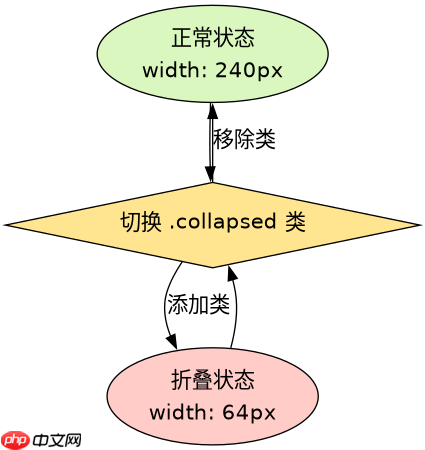
控制侧边栏宽度的关键在于父容器的 width 属性以及子元素的 flex-basis 配合。在现代化后台系统中,通常需要一个可折叠功能,这可以通过切换一个 .collapsed 类来实现。当添加该类时,将侧边栏宽度从例如 240px 变为 64px,同时隐藏文字只显示图标。对于响应式处理,可以在移动端将侧边栏设为绝对定位或抽屉式,但在Flex布局内部,主要依靠 min-width 防止内容挤压变形。
/* 侧边栏容器 */
.sidebar {
  display: flex;
  flex-direction: column;
  width: 240px;
  height: 100vh;
  background: #f5f7fa;
  transition: width 0.3s ease;
}

/* 折叠状态 */
.sidebar.collapsed {
  width: 64px;
}

/* 头部区域 */
.sidebar-header {
  height: 60px;
  flex-shrink: 0;
  display: flex;
  align-items: center;
  padding: 0 16px;
}

/* 导航区域 - 关键:自动填充并滚动 */
.sidebar-nav {
  flex: 1;
  overflow-y: auto;
  padding: 16px 0;
}

/* 底部区域 */
.sidebar-footer {
  height: 50px;
  flex-shrink: 0;
  border-top: 1px solid #e0e0e0;
}
上述代码定义了一个标准的侧边栏结构。运行该样式后,侧边栏将占据左侧240像素宽度。当应用 .collapsed 类时,宽度平滑过渡至64像素。导航区 flex: 1 确保了即使头部和底部高度固定,中间部分也能自适应剩余高度。若导航项过多,overflow-y: auto 会触发垂直滚动条,而不会撑破容器。这种结构比传统的 position: absolute 更易于维护,因为高度计算由浏览器自动完成。
立即学习“前端免费学习笔记(深入)”;

htmlq 是一个命令行工具,使用 CSS 选择器从 HTML 中提取内容,相当于 jq 的 HTML 版本。该工具使用 Rust 编写,允许你通过 CSS 选择器将 HTML 管道化,直接从终端提取文本、属性和结构化内容。
如何实现导航项的悬停高亮与活动状态区分?
实现导航项的视觉反馈依赖于Flex子元素的 padding 和伪类选择器。每个导航项应是一个 display: flex 的块级元素,内部包含图标和文本。通过 :hover 改变背景色,通过 .active 类改变文字颜色和左侧边框颜色以标识当前页面。关键在于使用 align-items: center 确保图标和文字垂直居中,并使用 gap 属性控制间距,避免使用负margin导致的布局抖动。
.nav-item {
  display: flex;
  align-items: center;
  padding: 12px 16px;
  color: #606266;
  text-decoration: none;
  cursor: pointer;
  transition: all 0.2s;
  gap: 8px;
}

.nav-item:hover {
  background-color: #e6f7ff;
  color: #1890ff;
}

.nav-item.active {
  background-color: #e6f7ff;
  color: #1890ff;
  border-left: 4px solid #1890ff;
  padding-left: 12px; /* 补偿左边框宽度 */
}
这段代码展示了导航项的具体样式。当鼠标悬停时,背景变为浅蓝色,文字变为主色调。当处于活动状态时,除了颜色和背景外,左侧会出现4像素的蓝色边框。为了保持对齐,需要调整 padding-left 以抵消边框带来的位移。这种设计模式在现代UI库如Ant Design中非常常见,它利用了Flex布局的自然对齐能力,无需复杂的定位即可实现美观的状态指示。
基于侧边栏高度为100vh时的滚动行为问题如何解决?
当侧边栏高度设置为 100vh 且内部包含长列表时,常见的错误是将滚动属性加在容器上导致整个页面滚动,或者内容被截断。正确的做法是将 overflow-y: auto 仅应用于中间的导航容器 .sidebar-nav,而不是整个 .sidebar。这样,头部和底部始终可见,只有中间部分滚动。此外,需确保 .sidebar 没有设置 overflow: hidden,否则会切断滚动效果。
.sidebar-nav {
  flex: 1;
  overflow-y: auto;
  /* 其他样式... */
}

/* 确保主内容区不受影响 */
.main-content {
  flex: 1;
  overflow-y: auto;
  height: 100vh;
}
此方案验证了滚动隔离的有效性。在实际运行中,用户滚动鼠标滚轮时,仅导航区域的内容发生位移,头部Logo和底部版权信息保持静止。这解决了早期后台系统中“侧边栏滚动带动整个页面”或“侧边栏内容无法完全显示”的痛点。通过明确划分滚动区域,提升了用户体验和操作精度。























