








运行MiniMind 3已有模型,可以先克隆项目并创建独立Python环境,下载Transformers格式的minimind-3权重,再用eval_llm.py的load_from参数加载。本地推理不需要先执行预训练;可选WebUI还要求模型目录放到scripts下供扫描,不能只下载一个指向远端的链接。
建立与项目匹配的运行环境
项目给出的参考环境使用python 3.10和nvidia cuda。本例按这一路径准备;先确认pytorch能识别实际gpu,设备后端和依赖版本以项目当前要求为准,不承诺任意电脑都能直接运行。
git clone --depth 1 https://github.com/jingyaogong/minimind
cd minimind
python3.10 -m venv .venv
source .venv/bin/activate
python -m pip install -r requirements.txt
python -m pip install modelscope
python -c "import torch; print(torch.__version__); print(torch.cuda.is_available())"
modelscope download --model gongjy/minimind-3 --local_dir ./minimind-3
确认目录含模型配置、分词器和完整权重文件,而不是下载中断留下的空目录。GPU不可用时先核对PyTorch/CUDA安装,不把训练参考配置当作所有推理后端的通用最低要求。
☞☞☞AI 智能聊天, 问答助手, AI 智能搜索, 多模态理解力帮你轻松跨越从0到1的创作门槛☜☜☜
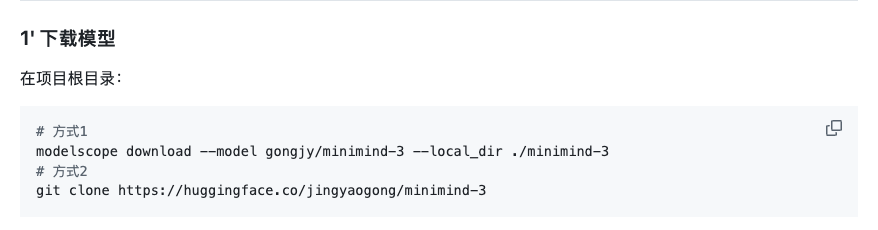
MiniMind官方模型下载命令
从项目根目录运行CLI
以下命令加载Transformers格式模型。使用./model及--weight full_sft的另一条路径面向项目的原生PyTorch权重,两种文件布局不能混搭。
python eval_llm.py --help
python eval_llm.py --load_from ./minimind-3 --max_new_tokens 256
先用短提示检查模型是否实际加载、对话模板是否匹配,再调整生成参数。不要把项目宣传的“2小时、3元”套为本次推理或完整训练的保证;该数字对应作者特定设备和训练阶段。

按需打开WebUI
项目WebUI从scripts目录扫描含权重的模型子目录。准备该目录后再启动Streamlit,并在界面选择实际加载的模型。
python -m pip install streamlit
cp -R minimind-3 scripts/minimind-3
cd scripts
streamlit run web_demo.py
复制会额外占用模型大小的磁盘空间;也可在确认程序与平台支持后采用受控目录链接,但不要只改界面名称而没有可读权重。默认仅本机访问,分享给他人前另外处理认证、网络和资源限制,不把生成回答视为模型评测结论。

MiniMind官方WebUI目录与启动要求

























