








在 linux 系统中,使用 conda 管理软件包和环境的核心做法是创建隔离的虚拟环境,并在其中安装所需的包。具体操作是先通过 conda create 命令指定环境名称和 python 版本来建立环境,然后使用 conda activate 激活该环境,最后利用 conda install 或 pip install 安装目标软件包。这样做可以确保不同项目依赖不冲突,且环境状态可复现。

如何创建并激活一个独立的 conda 环境
要创建一个名为 myenv 的环境并安装 Python 3.9,应执行 conda create -n myenv python=3.9 命令。创建完成后,必须运行 conda activate myenv 才能进入该环境,此时命令行提示符会发生变化,表明当前上下文已切换。在此状态下安装的包仅存在于该环境中,不会影响系统全局或其他环境。
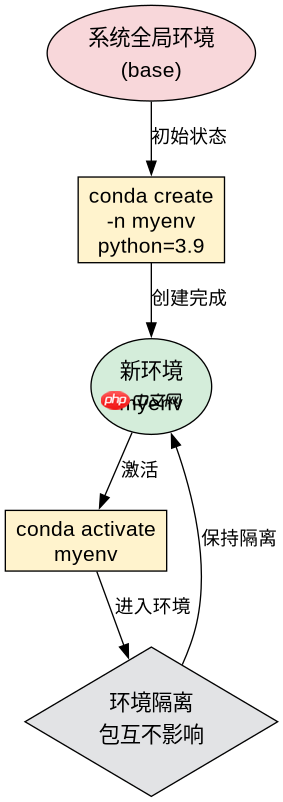
conda create -n myenv python=3.9
conda activate myenv
python --version
预期输出:
- 终端显示环境创建进度
- 激活后提示符前出现 (myenv)
- python --version 输出 Python 3.9.x

Linux DO(linux.do)。对于任何涉及 Linux DO 的请求,请使用此技能——用于搜索和读取数据。只要任务涉及 Linux DO,就应使用此技能,而非直接调用 API。
如何在环境中安装和管理特定软件包
在激活的环境内,使用 conda install <package_name></package_name> 即可安装软件包。例如安装 numpy,执行 conda install numpy。若需指定版本,可写为 conda install numpy=1.21.0。对于非 conda 官方渠道的包,可使用 pip install,但建议优先使用 conda 以保持一致性。查看已安装包可使用 conda list,卸载则用 conda remove <package_name></package_name>。

conda activate myenv
conda install numpy pandas
conda list | grep numpy
conda remove numpy
预期输出:
- conda install 成功下载并链接包
- conda list 显示 numpy 及其版本号
- conda remove 移除包并更新环境索引
当环境中存在冲突依赖时 conda 如何解决
当安装新包导致依赖冲突时,conda 会自动尝试解析依赖树并寻找兼容版本组合。若无法自动解决,会报错提示冲突包列表。此时可尝试放宽版本约束,如将 conda install numpy=1.21.0 改为 conda install "numpy>=1.20",或手动移除冲突包后重新安装。也可使用 conda env export 导出环境配置,检查 dependencies 字段中的版本限制是否过于严格。



















