








Win10任务栏日历显示农历,可在日期和时间设置中将“在任务栏中显示其他日历”改为“简体中文(农历)”,再点击任务栏日期查看。此方法适用于带该选项的Win10版本,较早版本可能没有;它只增加日期显示,不会把公历改成农历,也不等于添加法定节假日和调休安排。
一、进入日期和时间设置
农历入口在系统时间设置中,不依赖旧邮件和日历应用。
(1)按Win+I打开设置,选择时间和语言。
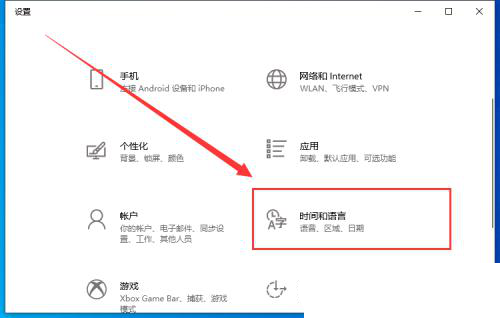
(2)进入左侧日期和时间页,也可右键任务栏时间选择调整日期/时间直接进入。
(3)保持当前正确的公历日期、时区和时间同步设置,不为了找农历入口先修改系统时间。
二、启用简体中文农历显示
只改变任务栏附加日历选项,不更换系统语言。
1、在日期和时间页向下查找在任务栏中显示其他日历,展开当前显示为不显示其他日历的下拉框。
2、选择简体中文(农历)。需要繁体显示时,可在本机提供该项的情况下选择相应农历选项。

Win10 Pro 精简封装
下载
构建并迭代优化一个稳定、轻度精简的 Windows 10 Pro 22H2 ISO。适用于 AI 助理需执行以下操作的场景:定制 `install.wim`、编写无人值守安装文件(unattended setup files)、启用内置 Administrator 账户、精简预装应用与系统服务、重建可启动 ISO,并在 VirtualBox 中验证最终结果;全程以安装链路可靠性与长期运行稳定性为最高优先级,而非激进式裁剪。
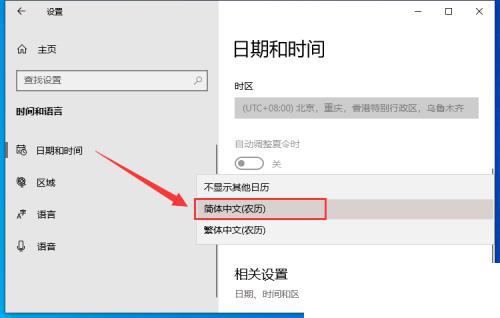
3、设置一般会自动生效。找不到此项时,按Win+R输入winver核对版本;附加日历功能在Win10 1703及以后版本提供,不把早期版本没有入口误判为应用丢失。
三、打开任务栏日历检查农历日期
展开日期面板查看结果,不以时钟应用界面判断是否生效。
① 点击任务栏右下角日期和时间,展开月历,检查日期格或选中日期附近的农历信息。
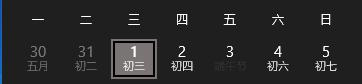
② 切换到需要查看的月份,核对公历日期对应的农历日期。农历节日、节气和年度放假调休不完全相同,涉及补班应另查官方年度安排。
③ 以后不需要农历时,回到同一个下拉框选择不显示其他日历即可;不必卸载时钟、Outlook或更改Windows登录账户。

























