








Win10修改闹钟铃声,应打开闹钟和时钟或时钟应用,进入目标闹钟的编辑窗口,在声音列表中选择铃声,再保存并确认闹钟已开启。设置通常按每条闹钟分别保存;系统通知音、专注时段结束音和普通闹钟铃声属于不同设置,不要混在一起修改。
一、打开需要修改的闹钟
先选对闹钟条目,再进入声音设置。
1、按Win+S,输入闹钟和时钟或时钟,在应用结果中打开微软提供的时钟应用。
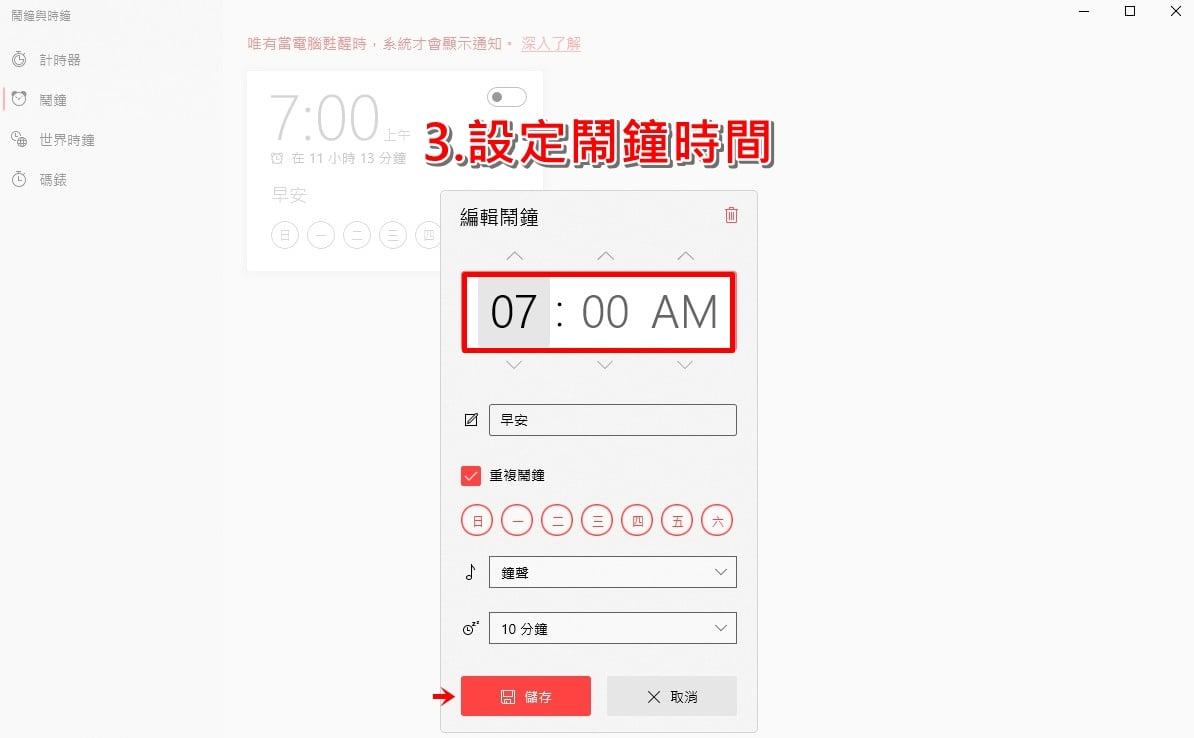
2、进入闹钟页,找到需要修改的时间卡片。繁体界面的鬧鐘与編輯鬧鐘分别对应闹钟和编辑闹钟。
3、点击目标卡片打开编辑窗口,核对小时、分钟及上午或下午,避免改到另一条提醒。
二、选择铃声并保存
声音选项常以文字或音乐符号显示,具体名称随应用语言变化。
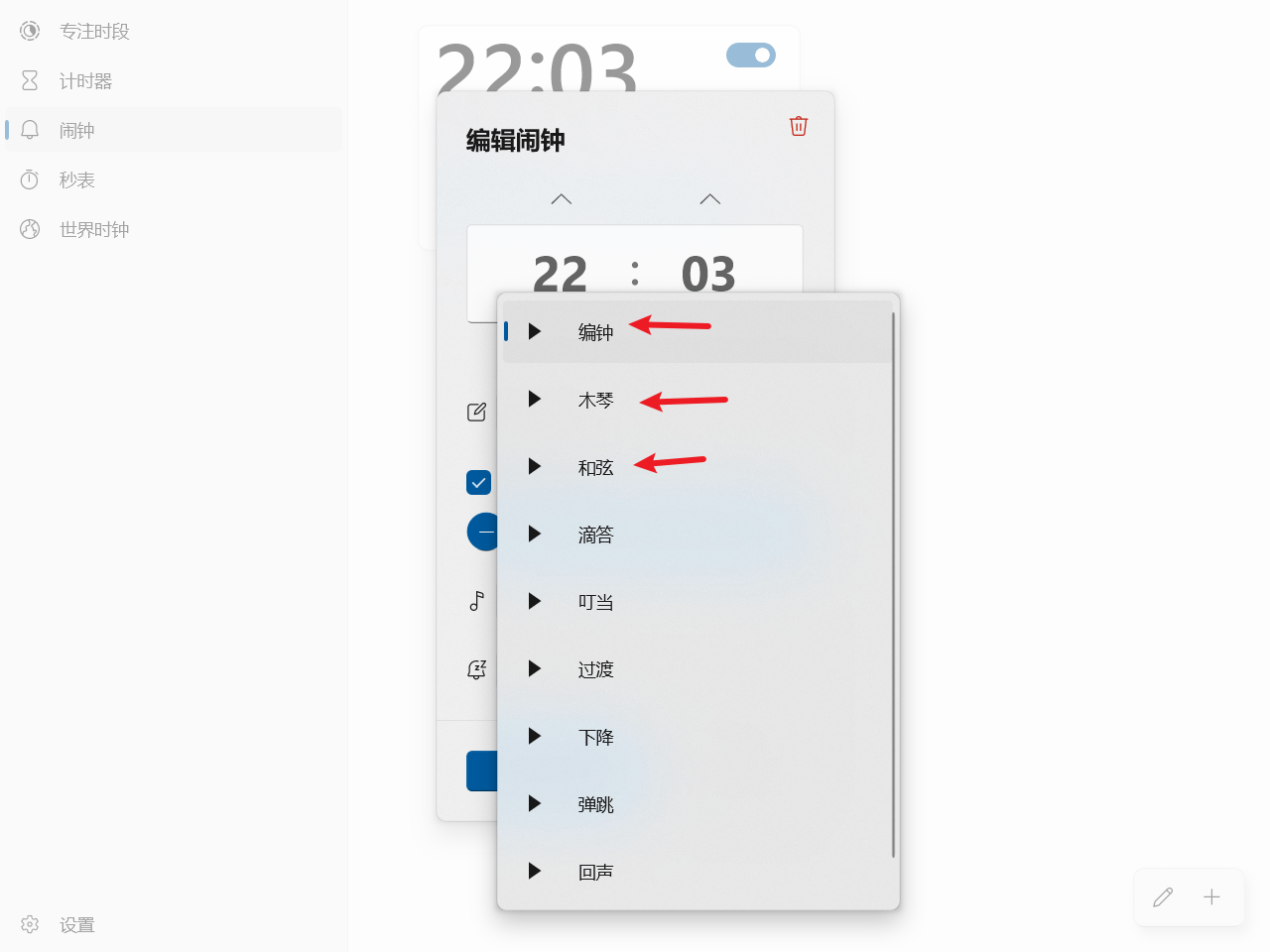
(1)找到声音或音乐符号旁的下拉框,点击展开;英文界面对应Sound。
(2)从内置列表中选择需要的铃声。提供三角形播放按钮的版本,可以先点击试听,再确认选中项。

Win10 Pro 精简封装
下载
构建并迭代优化一个稳定、轻度精简的 Windows 10 Pro 22H2 ISO。适用于 AI 助理需执行以下操作的场景:定制 `install.wim`、编写无人值守安装文件(unattended setup files)、启用内置 Administrator 账户、精简预装应用与系统服务、重建可启动 ISO,并在 VirtualBox 中验证最终结果;全程以安装链路可靠性与长期运行稳定性为最高优先级,而非激进式裁剪。
(3)检查所选声音后,点击保存或儲存,返回闹钟列表。需要其他闹钟也换声音时,分别编辑,不假定会自动全部同步。
(4)列表未提供导入入口时,按应用实际支持的内置铃声使用,不为导入MP3去替换Windows系统音频文件。
三、开启闹钟并测试是否能听见
保存铃声后,再检查提醒开关与系统声音。
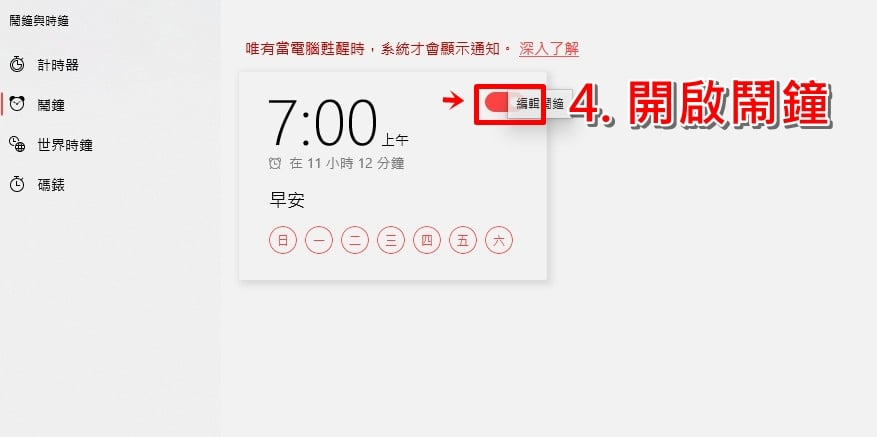
① 确认目标闹钟卡片开关为开。关闭时点击开启,重新核对时间和重复星期。
② 调高系统音量,确认声音输出到实际使用的扬声器或耳机;静音或输出到未佩戴的蓝牙耳机时,可能听不到提醒。
③ 可临时设一条几分钟后的闹钟,保持电脑开机且未睡眠、休眠,检查提醒与声音。测试后删除测试条目,重要提醒另准备可靠设备。


























