在navicat中调大sql代码字体,最直接的方法是通过“工具”菜单进入“选项”,在“环境”设置里修改“编辑器”的字体大小。具体操作是找到“字体”或“字号”下拉框,选择更大的数值(如14或16),点击确定后生效。此设置仅影响当前数据库连接下的sql编辑区域,不影响查询结果网格或其他界面元素。

如何全局统一所有连接的编辑器字体
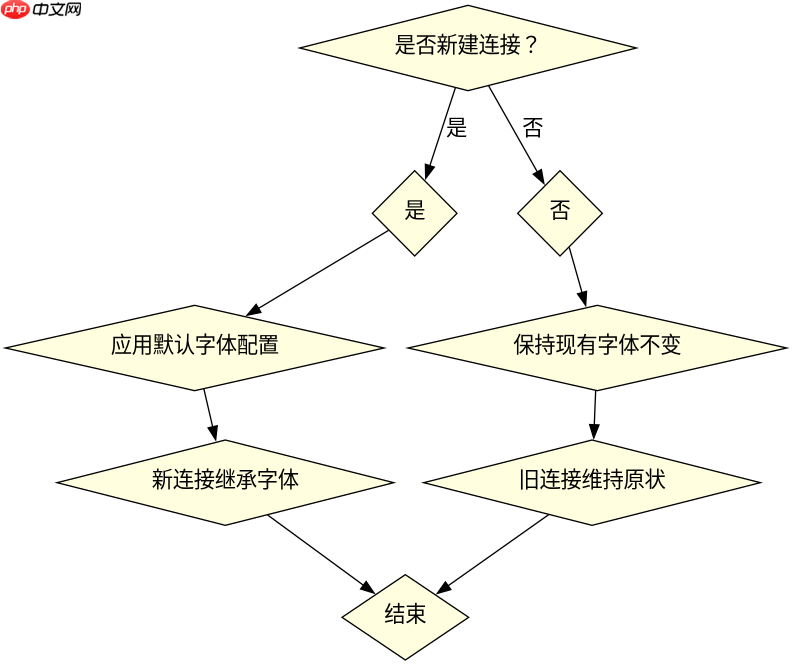
若希望新建的连接自动应用相同字体,需在“选项”中确认“默认字体”设置。Navicat的字体设置分为“当前会话”和“默认配置”。修改默认配置后,新创建的连接将继承该字体;已存在的连接需手动刷新或重新打开编辑器以应用更改。建议先预览效果,避免字号过大导致代码换行混乱。

Navicat Premium 17.1 Windows x64 历史系列获取入口。该系列扩展 Garnet、PolarDB 等连接支持,并增强可视化查询解释与 Redis 树视图;未核实到公开固定安装包直链。
步骤:
1. 点击顶部菜单栏“工具” > “选项”
2. 左侧导航树展开“环境” > “编辑器”
3. 找到“字体”部分,调整“大小”滑块或输入数值
4. 勾选“使用默认字体”可同步至新连接
5. 点击“确定”保存
为什么修改字体后部分字符显示异常
字体修改后出现乱码或方块,通常是因为所选字体不支持中文或特殊符号。Navicat SQL编辑器默认使用等宽字体(如Consolas、Courier New),若切换为不支持多语言的字体,会导致编码渲染失败。解决方法是回退到系统内置的等宽字体,或在“选项”中指定支持UTF-8的字体(如“微软雅黑”配合“Consolas”混合模式,但Navicat通常要求单一字体)。此外,确保数据库连接字符集与编辑器字体编码一致,避免GBK与UTF-8冲突。

验证步骤:
1. 打开任意SQL窗口,输入中文注释
2. 若显示乱码,返回“选项”>“环境”>“编辑器”
3. 将字体改为“Consolas”或“SimSun”
4. 重启Navicat或重新连接数据库
5. 检查字符集设置:右键连接 > “编辑连接” > “高级” > “字符集”设为UTF-8
基于特定输入条件调整字体大小的注意事项
当SQL语句包含长字符串或大量注释时,增大字体可能导致水平滚动条频繁出现。此时应结合“自动换行”功能优化阅读体验。在“选项”>“编辑器”中启用“自动换行”,并设置合适的“列宽”阈值。注意,自动换行仅在字体足够大且屏幕宽度有限时生效,若字体过小则无需此设置。此外,高分辨率显示器上可适当减小字号以保持代码密度,而低分辨率屏幕则需放大字体以提升可读性。