在docker中一键部署oracle database 19c,最可靠的方式是使用官方提供的容器化镜像配合`docker run`命令启动。你需要准备一个包含数据库文件的目录用于持久化存储,并设置环境变量指定系统管理员密码和监听端口。执行启动命令后,docker会自动拉取镜像、初始化实例并启动监听服务,通常等待几分钟即可通过sql*plus或客户端工具连接。

如何配置持久化存储与基础环境变量
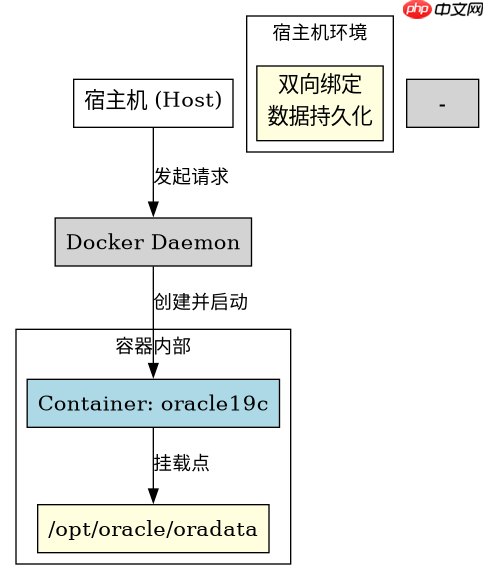
部署Oracle的关键在于数据不随容器销毁而丢失,这需要通过挂载卷(Volume)实现。同时,必须提供`ORACLE_PWD`环境变量以设置`SYS`和`SYSTEM`用户的密码。建议将宿主机的一个目录映射到容器内的`/opt/oracle/oradata`路径,这是Oracle默认的数据文件存放位置。此外,可以指定`ORACLE_SID`来定义数据库实例名称,默认为`ORCLCDB`。
mkdir -p ~/oracle_data
docker run -d \
  --name oracle19c \
  -p 1521:1521 \
  -v ~/oracle_data:/opt/oracle/oradata \
  -e ORACLE_PWD=YourStrongPassword123 \
  -e ORACLE_SID=ORCLCDB \
  container-registry.oracle.com/database/enterprise:19.3.0.0
上述命令创建了一个名为`oracle19c`的容器。`-v`参数确保数据保存在宿主机`~/oracle_data`中。`-p 1521:1521`将容器的监听端口暴露给宿主机。启动后,可以通过`docker logs -f oracle19c`查看初始化进度,当出现“Database ready to use.”日志时,表示服务已就绪。

通过 Docker 或 docker compose 部署独立的 LYGO 协议栈社区节点。构建 lygo-node镜像,启动健康检查 API 于端口 8787,可选 Phase 4...
如何验证连接与检查实例状态
部署完成后,需要验证数据库是否可正常连接。可以使用Docker自带的`sqlplus`工具进入容器内部进行本地测试,或者从宿主机使用第三方客户端连接。在容器内部,可以直接调用`sqlplus / as sysdba`无需密码即可登录(因为是在OS级别认证),或者使用之前设置的环境变量密码进行远程风格登录。检查实例状态可以使用`ps -ef | grep pmon`确认进程运行,或通过查询`v$instance`视图确认OPEN状态。

# 进入容器
sudo docker exec -it oracle19c bash

# 在容器内使用sqlplus
sqlplus / as sysdba

-- 在sqlplus中执行
SELECT status FROM v$instance;
EXIT;
如果`v$instance`返回`OPEN`,说明数据库已成功打开并可接受连接。若需从宿主机连接,需确保防火墙放行1521端口,并使用用户名`sys`(作为sysdba)和密码`YourStrongPassword123`连接至`localhost:1521/ORCLCDB`。注意,Oracle 19c容器默认启用PDB(可插拔数据库),实际业务连接通常指向PDB服务名,如`ORCLPDB1`,而非CDB根容器。
基于环境变量ORACLE_PWD的具体安全影响是什么
环境变量`ORACLE_PWD`不仅用于设置初始密码,还决定了数据库启动时的安全策略。如果未设置该变量,容器启动会失败,因为Oracle要求必须有有效的系统用户密码。一旦设置,该密码将应用于`SYS`、`SYSTEM`等内置账户。在容器化环境中,这意味着所有通过密码认证的管理操作都受此密码保护。此外,该密码在容器生命周期内保持不变,除非手动修改。若需重置,通常需要删除数据卷并重新初始化容器,因为Oracle内部密码存储机制不支持热更新且无简单重置接口。