uc浏览器手机网页版官网:https://www.uc.cn/。uc浏览器面向手机上的日常上网需求,将网页搜索、ai问答、热点资讯和云端文件管理结合起来,方便用户在碎片时间查找信息、阅读不同频道的内容以及整理照片和文档,适合需要随时浏览网页、持续关注话题并管理个人资料的移动使用场景。

手机搜索和问AI怎么按任务选用
手机端把普通搜索与问AI入口放在常用位置,前者适合寻找网页来源,后者适合梳理问题或组织思路。官网展示的手机界面用于了解功能,实际操作在从官方渠道获取的适配客户端中完成。
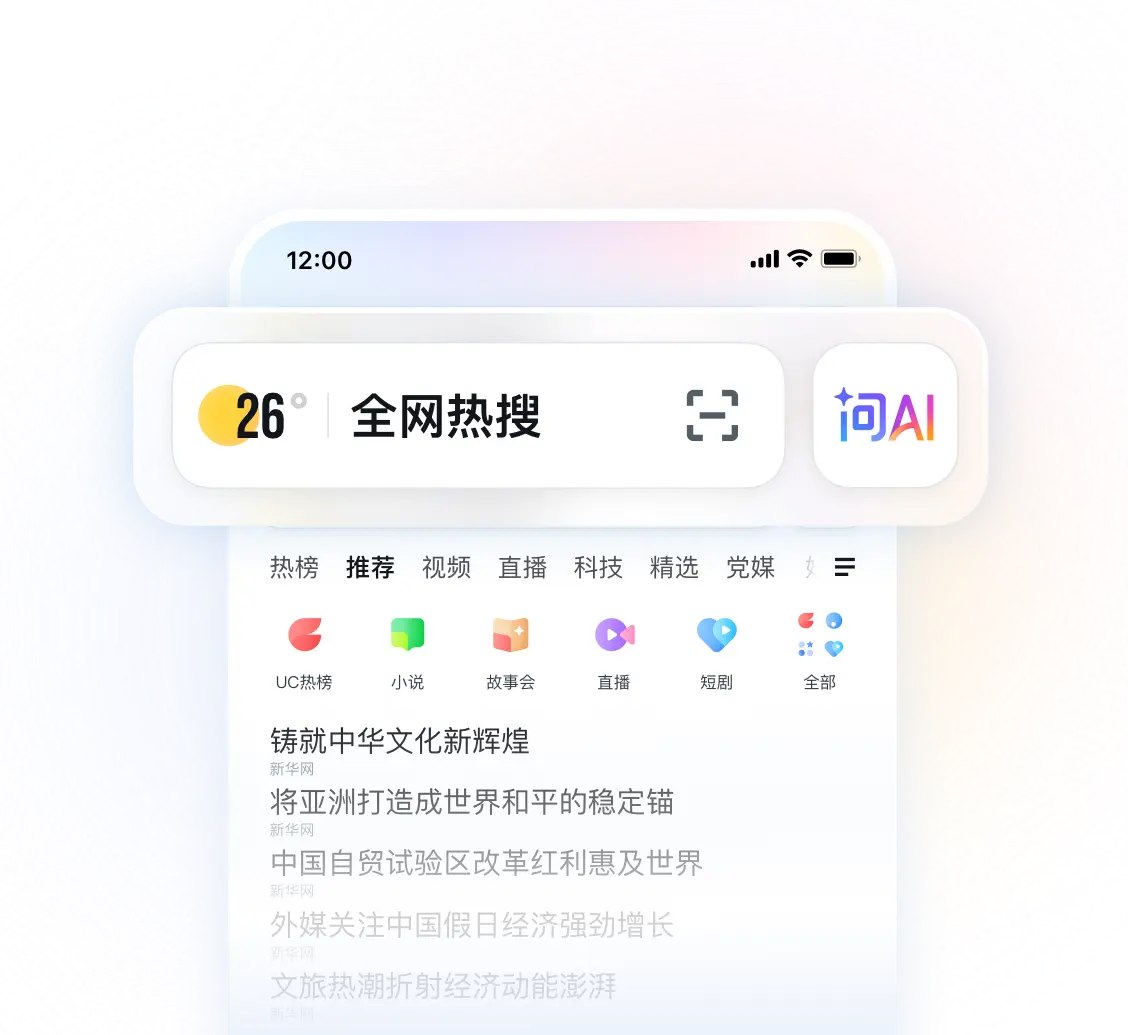
1、用手机现有浏览器打开官网,按系统查看适配下载入口。
2、进入客户端后,在首页辨认搜索框和问AI按钮。
3、要找具体网站、报道或原文时,输入关键词进行普通搜索。
4、需要解释或提纲时选择问AI,明确任务,并对关键事实继续查阅来源。
相册备份前怎么找到网盘分类
手机网盘界面按图片、视频、文档等类型组织文件,并提供相册备份入口。备份前先确认账号、照片范围和可用空间,能让后续查找与管理更清楚。
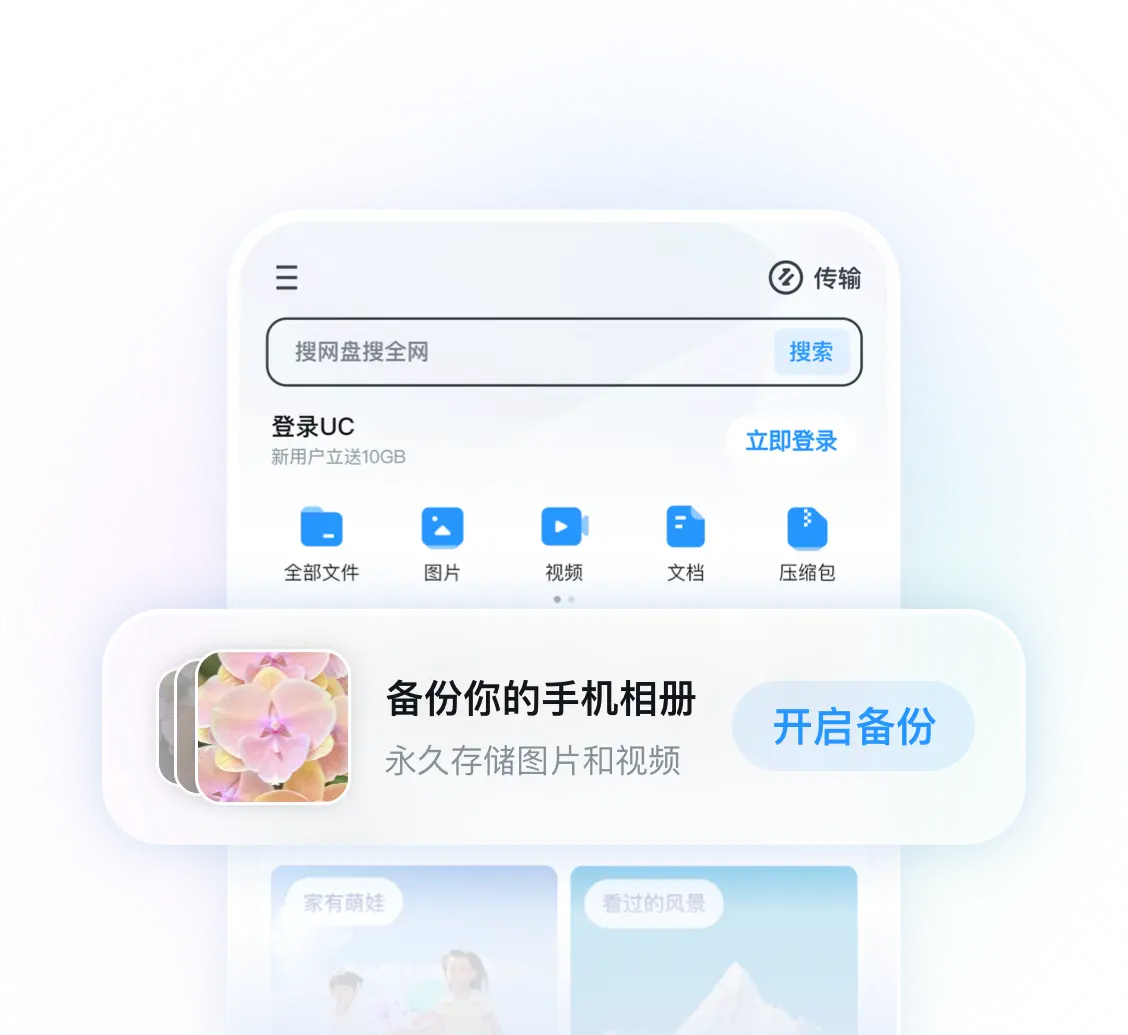
1、在客户端进入网盘,先查看全部文件及图片、视频、文档等分类。
2、需要云端保存时,按当前提示完成账号登录并查看可用空间。

Nodriver是Undetected-Chromedriver的官方继承者,提供异步浏览器自动化功能,可直接与Chrome DevTools Protocol通信,无需Selenium或WebDriver依赖。专为规避反机器人系统(包括Cloudflare和Imperva)的隐蔽网络自动化而构建。
3、选择相册备份,阅读权限和备份范围说明后自行决定是否开启。
4、通过图片或视频分类核对上传结果,确认完成前保留设备上的原文件。
资讯频道与热榜如何搭配浏览
手机端的资讯频道适合按兴趣持续阅读,热榜则便于了解当前讨论线索。界面示例只说明布局,实际榜单会变化;阅读时仍要留意报道出处和时间。
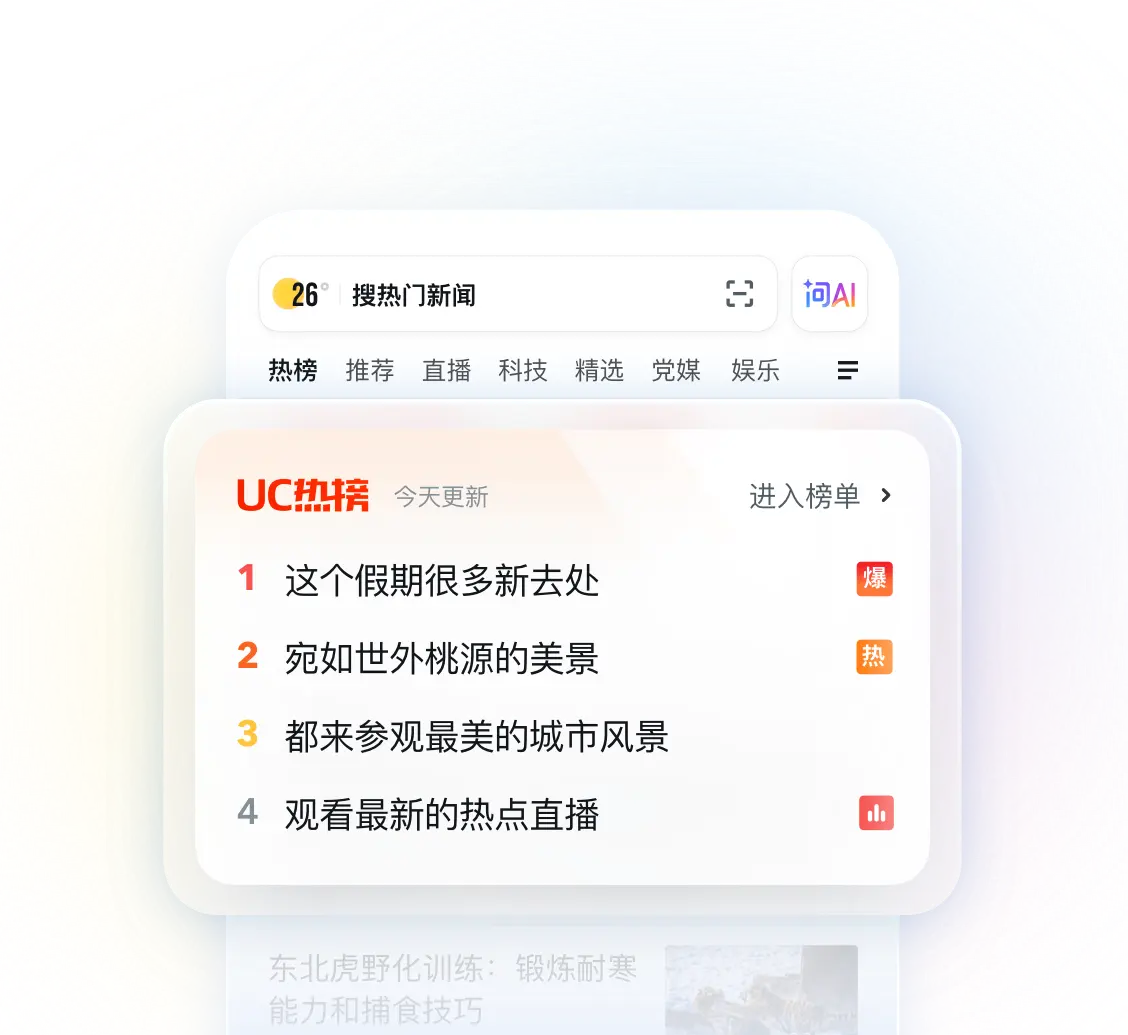
1、在客户端资讯区查看频道栏,按需要进入科技、推荐等当前可用频道。
2、先浏览标题与摘要,选择和自己关注领域相关的报道。
3、想了解热点时打开当前热榜,比较不同条目所指向的主题。
4、进入报道后确认来源与发布时间,再结合其他信息了解背景。