








在移动端页面中,可以通过在html的
部分添加一个特定的标签来禁用双击缩放功能。具体做法是设置`user-scalable=no`属性,这会让浏览器忽略用户的两次快速点击操作,从而保持页面布局稳定。需要注意的是,虽然这解决了技术上的缩放困扰,但可能会影响视障用户通过手势放大页面的能力,因此需权衡无障碍访问的需求。
如何配置meta标签以禁止用户缩放
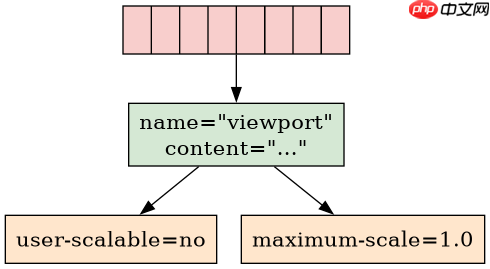
要禁止用户缩放,必须在文档头部插入``。这个标签告诉移动浏览器使用设备宽度作为渲染宽度,并将最大缩放比例锁定为1,同时明确禁止用户交互缩放。一旦设置,任何试图通过双击或双指捏合来改变视图的行为都将被浏览器拦截。
<!DOCTYPE html>
<html lang="zh-CN">
<head>
    <meta charset="UTF-8">
    <meta name="viewport" content="width=device-width, initial-scale=1.0, maximum-scale=1.0, user-scalable=no">
    <title>禁止缩放示例</title>
    <style>
        body {
            margin: 0;
            padding: 20px;
            font-family: sans-serif;
            background-color: #f0f0f0;
        }
        .container {
            background-color: white;
            padding: 15px;
            border-radius: 8px;
            box-shadow: 0 2px 4px rgba(0,0,0,0.1);
        }
    </style>
</head>
<body>
    <div class="container">
        <h1>测试页面</h1>
        <p>尝试双击此区域,页面不会放大。</p><div class="aritcle_card flexRow">
                                                        <div class="artcardd flexRow">
                                                                <a class="aritcle_card_img" href="/xiazai/skill13837" title="htmlq 命令行 HTML 内容提取器,支持 CSS 选择器"><img
                                                                                src="https://img.php.cn/upload/skill/001/246/273/6adaf20d3191a227.jpg" alt="htmlq 命令行 HTML 内容提取器,支持 CSS 选择器" ></a>
                                                                <div class="aritcle_card_info flexColumn">
                                                                        <a href="/xiazai/skill13837" title="htmlq 命令行 HTML 内容提取器,支持 CSS 选择器">htmlq 命令行 HTML 内容提取器,支持 CSS 选择器</a>
                                                                        <p>htmlq 是一个命令行工具,使用 CSS 选择器从 HTML 中提取内容,相当于 jq 的 HTML 版本。该工具使用 Rust 编写,允许你通过 CSS 选择器将 HTML 管道化,直接从终端提取文本、属性和结构化内容。</p>
                                                                </div>
                                                                <a href="/xiazai/skill13837" title="htmlq 命令行 HTML 内容提取器,支持 CSS 选择器" class="aritcle_card_btn flexRow flexcenter"><b></b><span>下载</span> </a>
                                                        </div>
                                                </div><p><span>立即学习</span>“<a href="https://pan.quark.cn/s/cb6835dc7db1" style="text-decoration: underline !important; color: blue; font-weight: bolder;" rel="nofollow" target="_blank">前端免费学习笔记(深入)</a>”;</p>
    </div>
</body>
</html>
预期结果:
1. 页面加载后,宽度适配屏幕。
2. 双击任意位置,视图保持不变,无缩放动画。
3. 开发者工具中检查标签,确认包含`user-scalable=no`。
为什么需要区分触摸事件与点击事件
除了CSS层面的元数据控制,理解底层事件机制有助于排查残留的缩放行为。移动浏览器通常将双击识别为`dblclick`事件,而单点为`click`。如果仅依赖CSS meta标签,某些老旧浏览器可能仍会触发默认的缩放行为。此时,可以通过JavaScript阻止默认行为来增强控制,例如监听`touchstart`并调用`preventDefault()`。这种做法直接干预了输入事件的传播链,确保即使meta标签失效,缩放也不会发生。

document.addEventListener('touchstart', function(event) {
    // 如果检测到多点触控或特定双击模式,可进一步处理
    if (event.touches.length > 1) {
        event.preventDefault();
    }
}, { passive: false });

// 或者更激进地阻止所有默认缩放
var metaViewport = document.querySelector('meta[name="viewport"]');
if (metaViewport) {
    metaViewport.setAttribute('content', 'width=device-width, initial-scale=1.0, maximum-scale=1.0, user-scalable=no');
}
预期结果:
1. `touchstart`事件被捕获,多点触控被阻止。
2. 即使JS执行失败,meta标签仍提供基础保护。
3. 控制台无缩放相关的警告或错误。
当user-scalable=no导致无障碍问题时如何解决
如果项目必须支持无障碍访问,完全禁用缩放是不可取的。此时,可以保留`user-scalable=yes`,但通过JavaScript拦截双击事件来模拟“不缩放”的效果,或者使用CSS媒体查询针对特定设备调整布局。另一种方案是使用`-webkit-text-size-adjust`属性,它允许文本大小随容器变化,但不响应手势缩放。这种方法在视觉上保持了稳定性,同时在技术上保留了用户的缩放权利,是一种折中方案。






















