








在css中避免flex子项文字换行导致的布局不对齐,核心做法是设置 white-space: nowrap 并配合 overflow: hidden 或 text-overflow: ellipsis。这样能强制文本在一行内显示,防止因内容长度不同导致的高度差异,从而保持对齐。
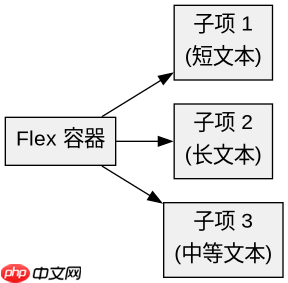
white-space 属性如何影响 Flex 布局高度?
当 Flex 容器中的子项包含长文本时,默认情况下浏览器允许文本自动换行。这会导致不同子项的高度不一致,进而破坏垂直对齐效果。通过设置 white-space: nowrap,可以禁止文本换行,确保所有子项保持高度一致。
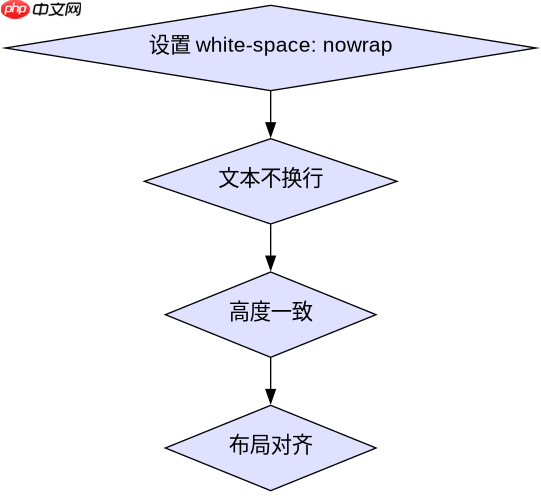
.container { display: flex; gap: 10px; } .item { white-space: nowrap; overflow: hidden; text-overflow: ellipsis; }上述代码将 .item 类应用于 Flex 子项。设置 white-space: nowrap 后,文本不会换行;overflow: hidden 隐藏超出部分;text-overflow: ellipsis 在文本溢出时显示省略号。这样可以确保所有子项在同一行内显示,且高度一致。
立即学习“前端免费学习笔记(深入)”;

htmlq 是一个命令行工具,使用 CSS 选择器从 HTML 中提取内容,相当于 jq 的 HTML 版本。该工具使用 Rust 编写,允许你通过 CSS 选择器将 HTML 管道化,直接从终端提取文本、属性和结构化内容。
如何处理超长文本的视觉截断?
对于超长文本,直接隐藏可能导致用户无法获取完整信息。使用 text-overflow: ellipsis 可以在文本末尾显示省略号,提示用户存在更多内容。同时,结合 title 属性可以提供完整的文本信息。

<div class="item" title="这是非常长的文本内容,用于测试省略号效果">这是非常长的文本内容,用于测试省略号效果</div>
在上述 HTML 示例中,title 属性提供了完整的文本信息。当鼠标悬停在元素上时,会显示完整的文本内容。这种处理方式既保持了布局的对齐,又提供了良好的用户体验。
Flex 子项在不同屏幕尺寸下的表现如何?
在不同屏幕尺寸下,Flex 子项的表现可能会有所不同。在小屏幕上,文本可能会更紧密地排列,而在大屏幕上,子项之间的间距可能会更大。通过调整 gap 属性和 flex-wrap 属性,可以优化不同屏幕尺寸下的布局效果。






















