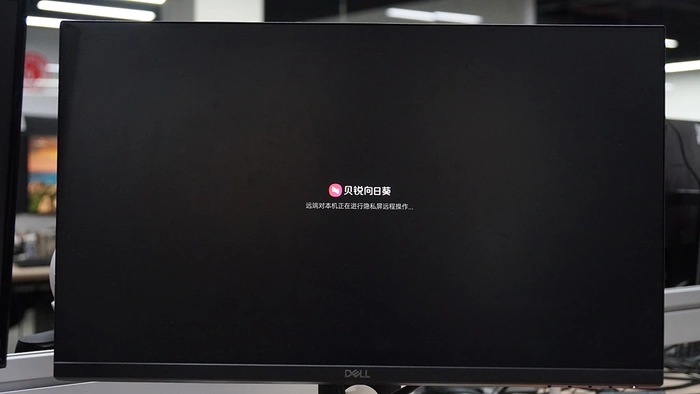
向日葵隐私屏开启后,可在当前远控会话的工具栏关闭“启用隐私屏”,恢复被控电脑的现场画面;不希望后续启用时,再取消被控端安全设置中的同名选项。下面说明windows电脑端界面。隐私屏与关闭显示器是不同功能,控制端自身黑屏也不能直接判定为隐私屏问题。
一、在当前会话关闭隐私屏
先保留远程连接,从控制端工具栏调整当前会话状态。
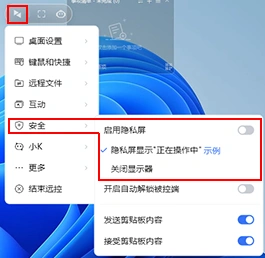
1、展开远程窗口上方的工具栏,打开安全菜单,找到启用隐私屏。部分版本入口位于桌面菜单的高级设置。
2、将启用隐私屏切换为关闭。不要误点关闭显示器,也不要只切换隐私屏的显示文字或纯黑样式。
二、取消被控端的隐私屏允许设置
需要调整后续使用权限时,再修改被控电脑的客户端设置。

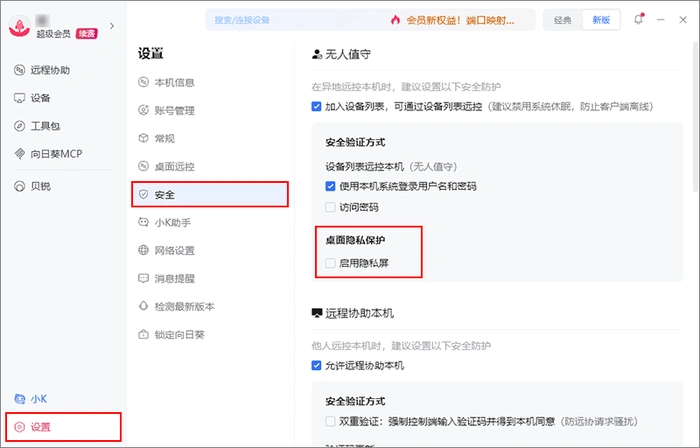
(1)在被控电脑打开向日葵设置→安全,定位桌面隐私保护。
(2)取消勾选启用隐私屏,按当前版本界面完成保存。新版Windows隐私屏说明对应双方个人版15.8.3.19819及以上、Windows 10及以上环境;旧版显示启用黑屏时,按实际同名选项取消。
三、检查现场屏幕是否恢复
关闭后的验证对象是被控电脑现场显示器,而不是只看控制端有没有画面。
请现场人员确认显示器已恢复正常桌面。仍显示正在进行隐私屏远程操作等内容时,返回会话菜单检查开关是否真正关闭;如果只是现场显示器熄灭,另查关闭显示器选项及显示器电源。控制端也黑屏时,应按远程画面故障处理。