java 环境变量配置后排查网络问题,核心在于确认 `java_home`、`path` 和 `classpath` 是否生效,以及 java 进程是否正确读取了这些变量。通过运行 `java -version` 验证基础环境,使用 `echo $java_home`(linux/mac)或 `echo %java_home%`(windows)检查路径指向,并利用 `java -dproxyhost=...` 等系统属性强制指定代理或网络参数,可以快速定位是环境未加载还是应用层网络配置错误。

如何验证 Java 环境变量是否已正确加载
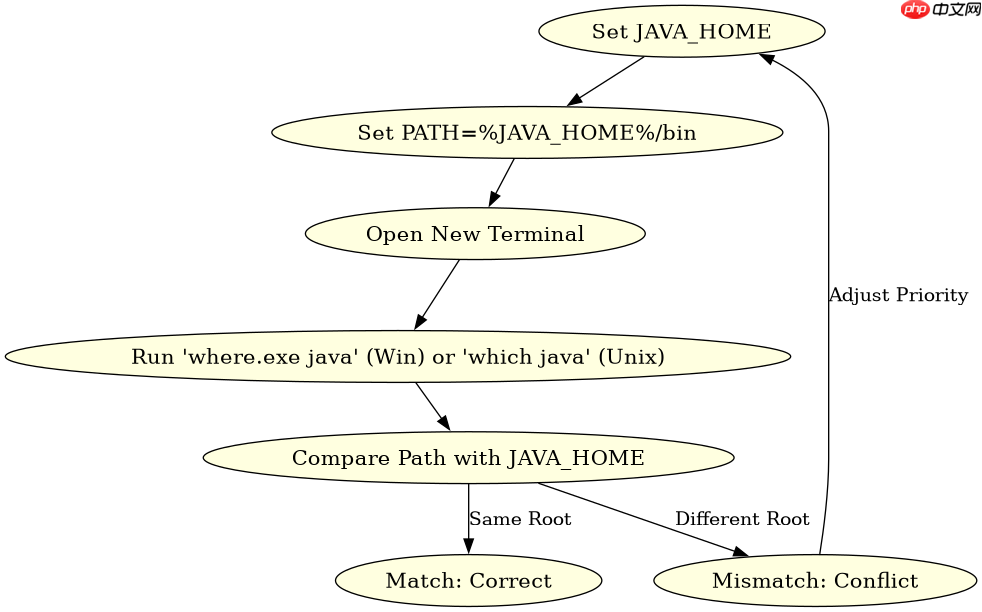
验证环境变量是否生效的第一步是检查命令行能否识别 `java` 命令并返回预期版本。在终端执行 `java -version`,若提示命令不存在,说明 `PATH` 未包含 `%JAVA_HOME%/bin` 或 `$JAVA_HOME/bin`;若版本不符,可能系统中存在多个 JDK 且优先级冲突。接着检查 `JAVA_HOME` 本身,Windows 下用 `echo %JAVA_HOME%`,Linux/Mac 下用 `echo $JAVA_HOME`,确保其指向正确的 JDK 根目录。若路径正确但 `java` 仍不可用,需重新打开终端或刷新 shell 配置(如 `.bashrc` 或 `~/.zshrc`)。
#!/bin/bash
# Linux/Mac 验证脚本
export JAVA_HOME=/usr/lib/jvm/java-11-openjdk
export PATH=$JAVA_HOME/bin:$PATH

# 检查 java 命令是否存在
if command -v java &>/dev/null; then
    echo "Java is available: $(java -version 2&>1 | head -n 1)"
else
    echo "Error: java command not found. Check PATH."
fi

# 检查 JAVA_HOME 是否设置
if [ -z "$JAVA_HOME" ]; then
    echo "Error: JAVA_HOME is not set."
else
    echo "JAVA_HOME is set to: $JAVA_HOME"
fi

# 检查 CLASSPATH 是否影响启动
echo "Current CLASSPATH: $CLASSPATH"
上述脚本在 Linux/Mac 环境下运行,首先导出 `JAVA_HOME` 和 `PATH`,然后调用 `command -v java` 判断命令可用性。若成功,打印版本信息;若失败,提示检查 `PATH`。接着检查 `JAVA_HOME` 是否为空,最后输出当前 `CLASSPATH`。在 Windows PowerShell 中,可使用类似逻辑:`$env:JAVA_HOME` 获取路径,`where.exe java` 查找可执行文件位置,对比两者是否一致。若 `where.exe` 返回的路径不在 `$env:JAVA_HOME/bin` 下,说明 `PATH` 中存在更高优先级的其他 Java 安装。
立即学习“Java免费学习笔记(深入)”;

一个围绕官方 Mailgun JavaScript SDK 构建的 ASE 技能,用于从 Node.js 发送电子邮件和管理 Mailgun API 工作流。它适用于需要事务性消息传递、域名感知电子邮件操作、事件处理以及与 Mailgun 平台直接集成的代理任务。
如何通过系统属性强制指定网络代理
当 Java 应用无法访问外网时,常因企业防火墙要求使用 HTTP 代理。此时无需修改全局网络设置,只需在启动 JVM 时传入 `-D` 参数即可。关键属性包括 `http.proxyHost`、`http.proxyPort`、`https.proxyHost` 和 `https.proxyPort`。若代理需要认证,还需添加 `http.proxyUser`、`http.proxyPassword`、`https.proxyUser` 和 `https.proxyPassword`。对于非代理场景,可直接设置 `http.nonProxyHosts` 排除特定域名。这些属性仅对当前 JVM 实例有效,不会影响其他程序。

import java.net.HttpURLConnection;
import java.net.URL;

public class NetworkTest {
    public static void main(String[] args) throws Exception {
        // 设置代理属性
        System.setProperty("http.proxyHost", "proxy.example.com");
        System.setProperty("http.proxyPort", "8080");
        System.setProperty("https.proxyHost", "proxy.example.com");
        System.setProperty("https.proxyPort", "8080");

        URL url = new URL("https://www.example.com");
        HttpURLConnection conn = (HttpURLConnection) url.openConnection();
        conn.setRequestMethod("GET");

        int responseCode = conn.getResponseCode();
        System.out.println("Response Code: " + responseCode);

        if (responseCode == HttpURLConnection.HTTP_OK) {
            System.out.println("Success!");
        } else {
            System.out.println("Failed with code: " + responseCode);
        }
        conn.disconnect();
    }
}
该 Java 程序演示了如何在代码内部动态设置代理属性。首先通过 `System.setProperty()` 设置主机和端口,然后创建 `HttpURLConnection` 请求目标 URL。若代理配置正确,`getResponseCode()` 将返回 200;若代理错误或网络不通,将抛出异常或返回错误码。注意,这些属性必须在创建连接前设置,否则无效。对于 HTTPS 请求,必须同时设置 `https.proxyHost` 和 `https.proxyPort`,否则 SSL 握手可能失败。若需排除本地地址,可设置 `http.nonProxyHosts="localhost|127.0.0.1"`。
Java 进程启动时如何诊断网络连接超时
当 Java 应用出现 `ConnectException` 或 `SocketTimeoutException` 时,需区分是 DNS 解析失败、目标主机不可达,还是防火墙拦截。可通过 `ping` 测试目标 IP,用 `telnet