java 单元测试无法直接验证浏览器兼容性,因为 junit 运行在 jvm 中,没有图形界面和渲染引擎。要验证浏览器兼容,必须引入 selenium webdriver 或类似工具,通过启动真实的浏览器实例来执行自动化测试脚本。

Selenium WebDriver 如何集成到 Maven 项目中
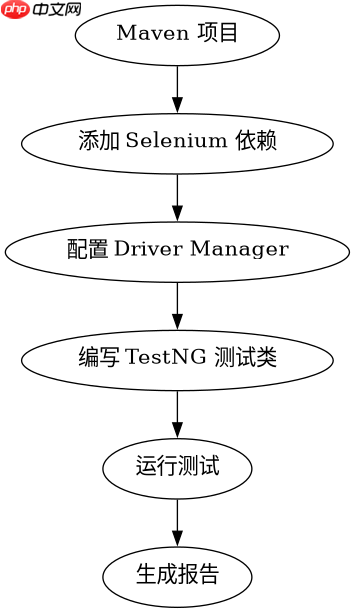
使用 Selenium WebDriver 需要添加对应的 Maven 依赖,并配置浏览器驱动管理器。这允许 Java 代码控制 Chrome、Firefox 等浏览器进行页面交互。
import org.openqa.selenium.WebDriver;
import org.openqa.selenium.chrome.ChromeDriver;
import org.openqa.selenium.firefox.FirefoxDriver;
import org.testng.annotations.AfterMethod;
import org.testng.annotations.BeforeMethod;
import org.testng.annotations.Parameters;
import org.testng.annotations.Test;

public class BrowserCompatibilityTest {
    private WebDriver driver;

    @BeforeMethod
    @Parameters("browser")
    public void setUp(String browser) {
        if (browser.equalsIgnoreCase("chrome")) {
            System.setProperty("webdriver.chrome.driver", "path/to/chromedriver");
            driver = new ChromeDriver();
        } else if (browser.equalsIgnoreCase("firefox")) {
            System.setProperty("webdriver.gecko.driver", "path/to/geckodriver");
            driver = new FirefoxDriver();
        }
        driver.get("http://localhost:8080");
    }

    @Test
    public void testHomePageLoad() {
        String title = driver.getTitle();
        assert title.equals("Home Page");
    }

    @AfterMethod
    public void tearDown() {
        if (driver != null) {
            driver.quit();
        }
    }
}
上述代码展示了如何在 TestNG 中根据参数动态选择浏览器驱动。`@Parameters("browser")` 允许从 `testng.xml` 传入浏览器类型,从而在同一个测试类中切换 Chrome 或 Firefox。`setUp` 方法负责初始化驱动并导航到目标 URL,`tearDown` 确保测试结束后关闭浏览器进程,防止资源泄漏。
立即学习“Java免费学习笔记(深入)”;

一个围绕官方 Mailgun JavaScript SDK 构建的 ASE 技能,用于从 Node.js 发送电子邮件和管理 Mailgun API 工作流。它适用于需要事务性消息传递、域名感知电子邮件操作、事件处理以及与 Mailgun 平台直接集成的代理任务。
如何通过 Grid 实现多浏览器并行测试
为了高效验证兼容性,可以使用 Selenium Grid 将测试分发到多个节点上并行执行。这需要配置一个 Hub 和多个 Node,Node 注册不同浏览器的驱动。

import org.openqa.selenium.remote.DesiredCapabilities;
import org.openqa.selenium.remote.RemoteWebDriver;
import java.net.URL;

public class GridTest {
    public static void main(String[] args) throws Exception {
        DesiredCapabilities caps = new DesiredCapabilities();
        caps.setBrowserName("chrome");
        caps.setPlatform(org.openqa.selenium.Platform.WINDOWS);

        RemoteWebDriver driver = new RemoteWebDriver(
            new URL("http://localhost:4444/wd/hub"),
            caps
        );
        driver.get("http://example.com");
        System.out.println(driver.getTitle());
        driver.quit();
    }
}
这段代码演示了如何连接到 Selenium Grid 的 Hub。通过设置 `DesiredCapabilities` 指定浏览器和平台,`RemoteWebDriver` 会将请求转发到注册的 Node 上执行。这种方式可以在 CI/CD 流水线中同时运行多个测试用例,显著缩短兼容性验证的时间。
当页面包含特定 CSS 布局时各浏览器渲染结果是否一致
在验证具体页面元素时,需关注 Flexbox 或 Grid 布局在不同浏览器内核下的表现差异。例如,Chrome 基于 Blink,Firefox 基于 Gecko,两者对某些 CSS 属性的支持可能存在细微差别。
import org.openqa.selenium.By;
import org.openqa.selenium.WebElement;
import org.openqa.selenium.support.ui.ExpectedConditions;
import org.openqa.selenium.support.ui.WebDriverWait;

public class LayoutConsistencyTest {
    public void checkFlexLayout(WebDriver driver) {
        WebDriverWait wait = new WebDriverWait(driver, 10);
        WebElement flexItem = wait.until(ExpectedConditions.visibilityOfElementLocated(By.id("flex-item")));
        String width = flexItem.getCssValue("width");
        // 断言宽度是否符合预期,处理像素值转换
        assert Integer.parseInt(width.replace("px", "")) == 100;
    }
}
该测试片段通过获取元素的 CSS 属性值来验证布局一致性。`getCssValue` 返回的是字符串形式的像素值,需要解析为整数进行比较。如果不同浏览器返回的宽度不一致,说明存在兼容性问题,此时应检查 CSS 前缀或重置样式表。