








必须分阶段处理硬件准入、主开关启用、亮度映射校准和色彩配置清理:先确认显示器HDR认证、显卡型号及线材规格并直连;再开启“使用HDR”开关;接着调节SDR内容亮度至60%–80%;然后用Windows HDR Calibration App校准白亮度、黑电平与颜色强度;最后清除异常ICC文件并重置为sRGB。
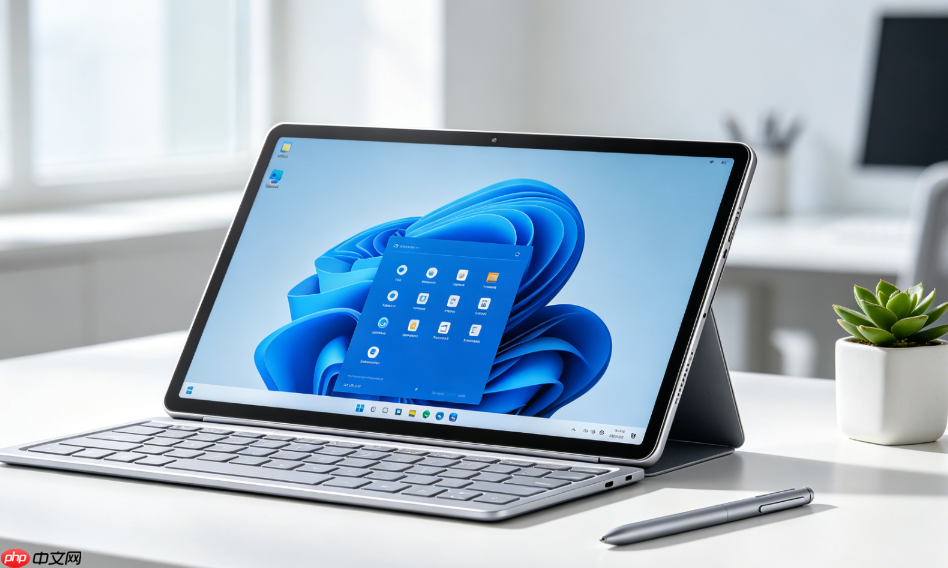
你在Win11中连接了HDR认证显示器,也打开了“使用HDR”开关,但桌面图标发灰、浏览器文字蒙雾、视频亮部一片死白——这不是显示器坏了,而是系统未完成HDR信号链路的激活与SDR内容映射平衡,必须分阶段处理硬件准入、主开关启用、亮度映射校准和色彩配置清理。
确认硬件与物理连接是否真正达标
Windows 11不会提示“线材不支持HDR”,只会让HDR开关灰显或开启后毫无反应。这一步跳过,后面所有操作都无效。
查阅显示器官网参数页,确认通过【HDR10、DisplayHDR 400及以上或Dolby Vision认证】;核对显卡型号:NVIDIA GTX 1050 Ti / AMD RX 470 / Intel Iris Xe核显或更新型号才具备输出能力。
必须使用HDMI 2.0a/2.1或DisplayPort 1.4及以上线缆直连主机与显示器,禁用任何HDMI 1.4线材、USB-C转接器、扩展坞中转——它们会切断HDR元数据通道。
笔记本用户务必接入原装电源适配器并处于充电状态,电池供电时多数机型强制关闭HDR输出。
开启系统级HDR主开关
这是HDR信号输出的总闸门,不打开则后续所有校准全部失效。
按下Win + I → 点击左侧“系统” → 右侧选择“显示” → 在顶部“选择显示器”下拉菜单中明确选中你的HDR显示器。
向下滚动至“高动态范围(HDR)”区域,将“使用HDR”开关切换为开启状态。
等待约4–5秒,屏幕可能短暂黑屏并自动调整刷新率,属正常信号协商现象;若开关仍为灰色,请立即返回上一阶段复核硬件连接。
调节SDR内容亮度滑块防止桌面发灰
HDR开启后,系统默认以100尼特为基准渲染桌面、浏览器等SDR内容,而HDR显示器峰值亮度常达600–1000尼特,导致SDR元素相对灰暗。这个滑块专治该问题。
在“设置 > 系统 > 显示”中,确保已选中HDR显示器 → 在“使用HDR”下方找到“SDR内容亮度”滑块。
将滑块拖动至60%–80%区间,实时观察任务栏、文件夹图标与窗口边框的明暗变化;若出现泛白或过曝,回调至55%–65%,保持稳定观察5分钟以上,避免人眼短期适应干扰判断。
运行Windows HDR Calibration App精细校准
该工具由微软官方提供,直接控制HDR元数据输出三要素:白亮度、黑电平、颜色强度,且所有调节实时生效,不依赖显卡驱动。
方法一:打开Microsoft Store → 搜索“Windows HDR Calibration” → 确认发布者为Microsoft Corporation → 安装并启动。
方法二:启动前,必须将应用窗口拖拽至目标HDR显示器上再双击运行,否则应用无法识别显示器型号与能力参数。
进入白色亮度模式,调节“White Luminance”滑块,使其数值严格匹配显示器标称峰值亮度(如600尼特屏勿超600);超限将导致色调映射失真、肤色发灰。
进入黑色电平模式,拖动“Black Level”滑块,使纯黑背景中完全不可见测试图案;若浮现绿色噪点或灰斑,说明OLED面板老化或LCD背光分区异常,应暂停校准。
进入颜色强度模式,缓慢右移“Color Intensity”滑块,观察肤色与天空蓝是否自然饱满;超过75后多数IPS面板将出现色域溢出、边缘紫边,建议维持在60–70区间。
清除异常ICC配置文件并重置为sRGB
第三方软件注入、旧驱动残留或错误ICC文件会导致HDR渲染路径绕过正确色彩空间转换,把sRGB内容强行映射到BT.2020广色域后又未压缩还原,直接造成灰蒙与色相偏移。
在任务栏搜索框输入“颜色管理”,以管理员身份运行该控制面板工具。
切换到“设备”选项卡,在“设备”下拉菜单中精确选择当前HDR显示器(注意区分主屏与副屏条目)。
取消勾选“使用我对此设备的设置” → 点击“删除”,移除所有已列出的颜色配置文件(包括带“HDR”“DisplayCAL”“Custom”等字样的条目)。
点击“添加”,从列表中选择“sRGB IEC61966-2.1” → 点击“设为默认配置文件” → 点击“确定”保存。























