








关闭“轻点来点按”可彻底禁用单指轻点:进入系统设置→触控板→光标与点按,取消勾选该选项,轻点即失效,但滑动、缩放和物理按压仍正常。
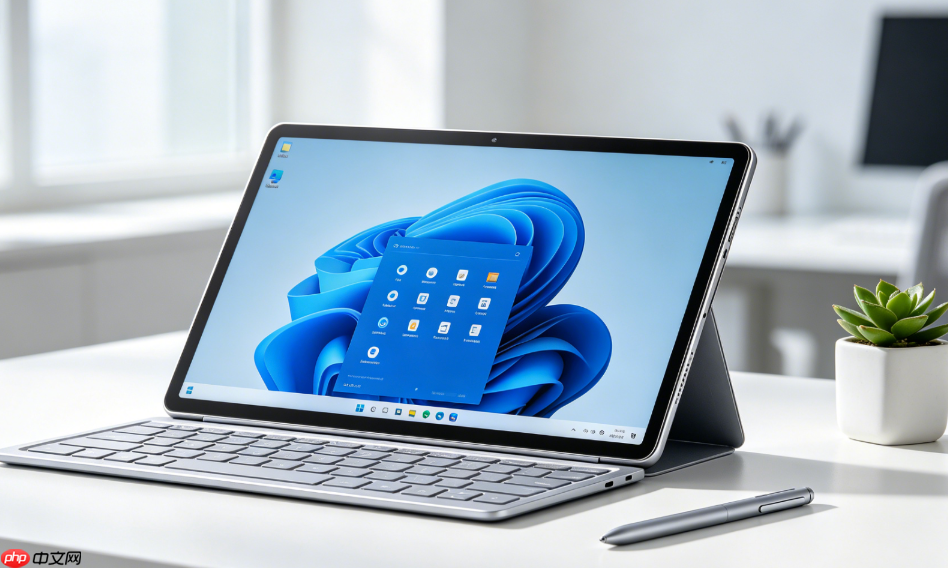
电脑打字时光标乱跳,八成是触控板在你敲键盘时被手掌边缘误触,触发了单指轻点、双指右键或三指调度等手势,导致光标突然跳转、文字被选中或窗口切换——这不是键盘问题,而是触控板手势正在抢答你的手指动作。
Mac关闭“轻点来点按”彻底禁用单指点击
这是最直接有效的一步,关掉它,轻点触控板就完全没反应,但滑动、缩放、物理按压仍正常。
1、点击屏幕左上角苹果图标 → 选择【系统设置】。
2、左侧边栏点击【触控板】→ 切换到【光标与点按】标签页。
3、找到【轻点来点按】选项 → 【取消勾选该复选框】。
这一步会立即切断所有单指轻点行为,包括误触选中文本、误开链接、误触发右键菜单。注意:若取消后仍有响应,说明系统缓存未刷新,需重启访达(Command+Option+Esc → 选“访达” → “重新启动”)。
Windows笔记本禁用触摸板点击功能
部分品牌(如戴尔XPS、联想Yoga)的触摸板驱动支持单独关闭点击,保留滑动和滚动,避免误触又不牺牲基础操作。
方法一:通过“更多触摸板设置”精确控制
1、Win + I 打开【设置】→ 【蓝牙和其他设备】→ 【触摸板】。
2、拉到页面底部,点击【更多触摸板设置】。
3、在弹出的“鼠标属性”窗口中,切换至【设备设置】选项卡。
4、点击【禁用内部指点设备】旁的【启用】复选框 → 点击【确定】。
方法二:设备管理器底层禁用(快捷键失效时必用)
右键【开始】按钮 → 【设备管理器】→ 展开【人体学输入设备】→ 找到含“Synaptics”“ELAN”或“Touchpad”字样的设备 → 右键 → 【禁用设备】→ 点击【是】。
【禁用后触摸板物理芯片仍在供电,但Windows内核不再接收任何点击事件,连驱动报错都不会产生】。
统信UOS关闭单指轻点选中文本
统信UOS默认开启轻点选中逻辑,打字时指尖稍一碰触控板就会高亮整段文字,光标瞬间跳走。必须进入辅助功能层关闭该行为。
第一步:点击【开始菜单】→ 【控制中心】。
第二步:左侧导航栏依次点击【辅助功能】→ 【指针控制】→ 【触控板选项】。
第三步:找到【启用轻点以选择】→ 【取消勾选】。
这一步只禁用单指轻点触发的文本选择,双指滚动、三指切换桌面等手势全部保留,精准阻断干扰源。
小米笔记本用Fn+F9瞬时停用所有触控手势
小米笔记本的Fn+F9组合键专为打字防误触设计,按下即刻冻结全部触控板信号,包括点击、滑动、缩放,且无需进设置、不依赖驱动状态。
1、按住Fn键不放,同时按下F9键(部分机型为Fn+空格,键帽印有触摸板图标)。
2、看到屏幕右下角弹出“触摸板已禁用”提示即成功。
3、若无反应,先按Fn+Esc解除Fn Lock锁定状态,再重试。
这一步操作起来很简单,直接按组合键就行,但必须确保OEM驱动已加载——如果开机后从未打开过触控板设置,驱动可能未激活,快捷键会失效。
























