








复制停在99%时,先查看速率、剩余项目和磁盘活动,确认是在缓慢写入还是任务持续无响应。不要立刻拔盘、断电或删除源文件。以下以win11排查。
展开进度查看剩余内容
复制窗口若处于简略状态,展开“详细信息”,观察当前文件、剩余项目和速率是否仍在变化。大量小文件本来就可能比同体积单个文件更慢,不要把进度百分比当成数据已经完整落盘的证明。
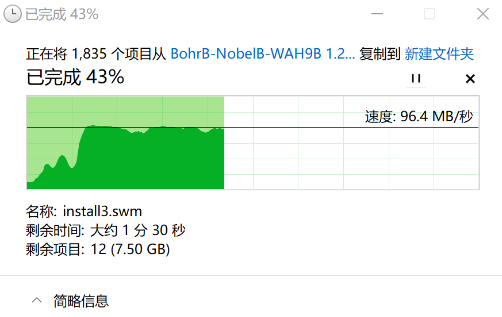
确认是否有其他任务争用资源
1、按Ctrl+Shift+Esc打开任务管理器,在Win11“进程”页查看CPU、内存和磁盘列。暂停自己发起的其他大文件传输、下载或解压,再观察复制任务,不要随意结束系统服务。
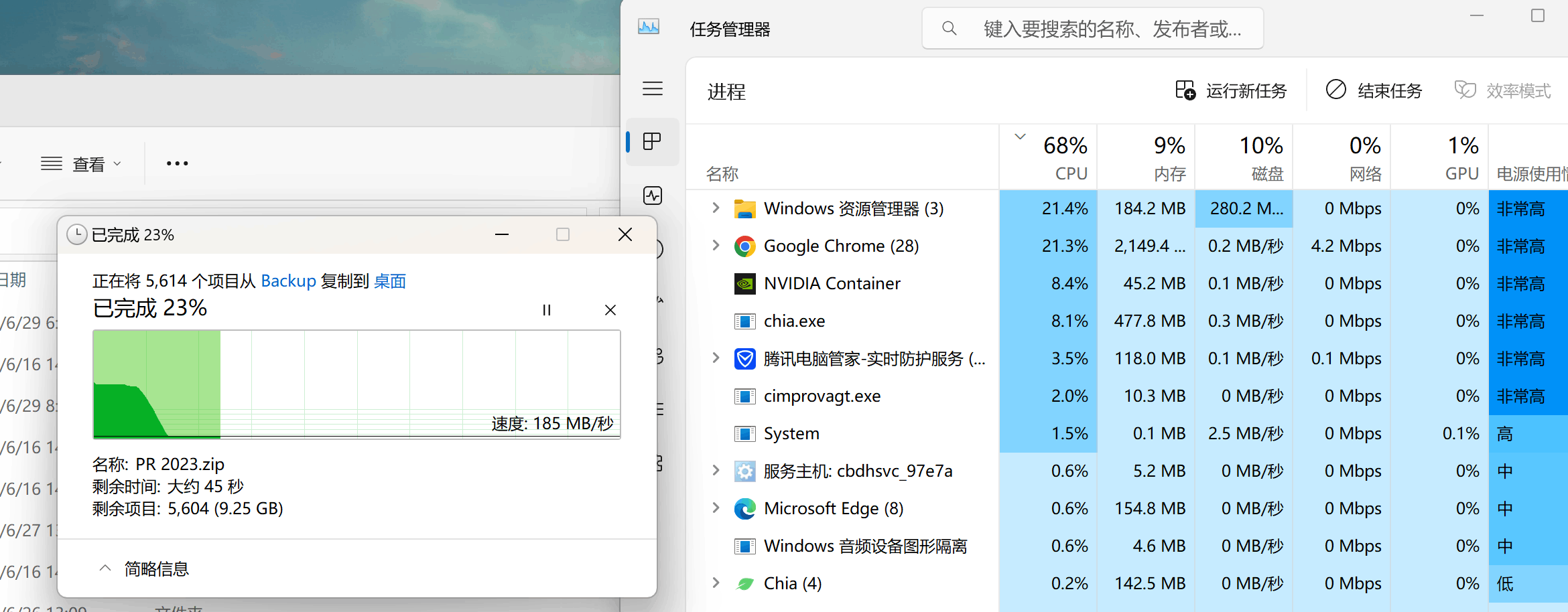
2、进入“性能”检查来源盘和目标盘的活动时间、读写速度。持续零速率只是排查线索,不能仅凭一瞬间为零就认定任务已死;也要留意掉线提示和磁盘异常声音。
检查目标位置还有没有足够空间
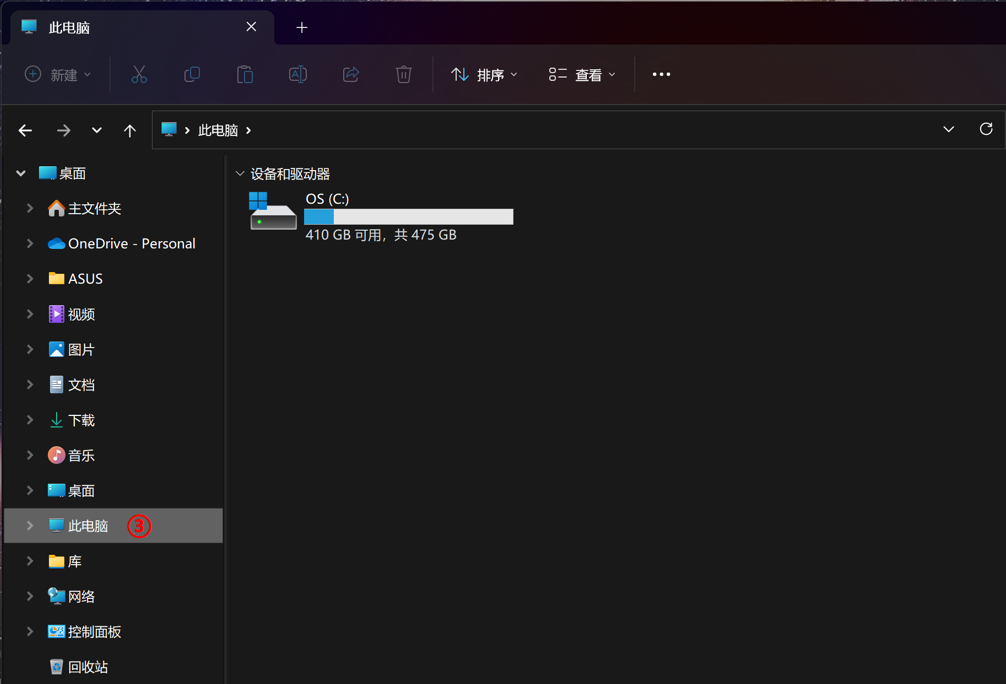
按Win+E打开“此电脑”,查看目标驱动器的剩余空间。如果空间不足,先在另一块有足够空间的可靠磁盘新建文件夹测试;空间条正常也不能证明介质健康,不要因此忽略CRC或掉线提示。
确实停滞后保留源文件重试
(1)若长时间没有进展,可先通过复制窗口取消任务并等待结束,保留源文件,核对目标端是否有未完成的同名文件。外接设备须等任务结束并安全移除后再换数据线或直连接口;若取消也无响应,不要连续启动更多复制任务。
(2)从少量文件分批测试到新的目标文件夹,避免直接覆盖唯一副本。反复卡在同一文件时,先验证该源文件能否读取;若出现CRC、频繁掉盘或异响,应停止反复扫描和重试,先备份可读数据,重要且无备份的数据交专业人员处理。
























