








文件变成白纸图标时,先看双击是否还能正常打开。只有某类文件异常时检查默认应用;多种图标一起异常、文件仍能打开时,再处理图标缓存。白纸图标本身并不等于文件内容丢失,以下以win10说明。
只有某一类文件异常时检查关联
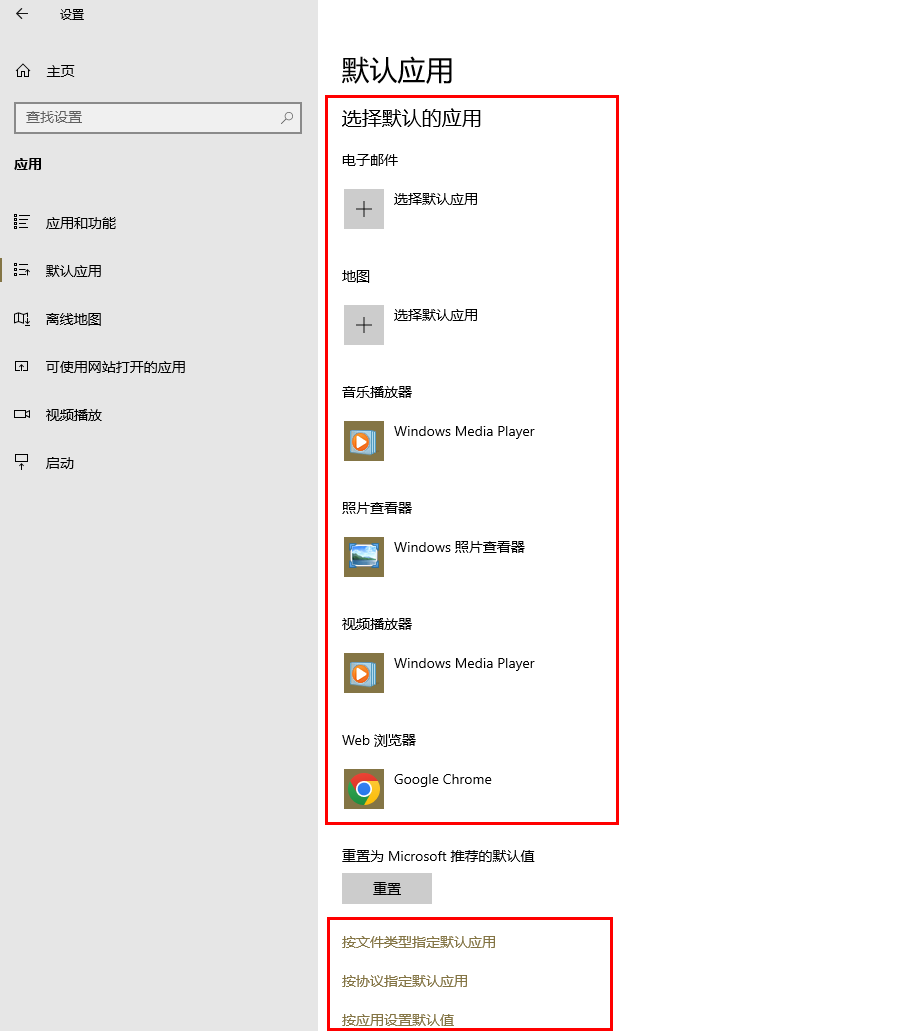
打开“设置→应用→默认应用”,通过“按文件类型指定默认应用”检查对应扩展名,选择已经安装且能打开该文件的软件。程序卸载后遗留的快捷方式则应重新安装原程序或重新创建有效快捷方式。
找到当前账户的图标缓存
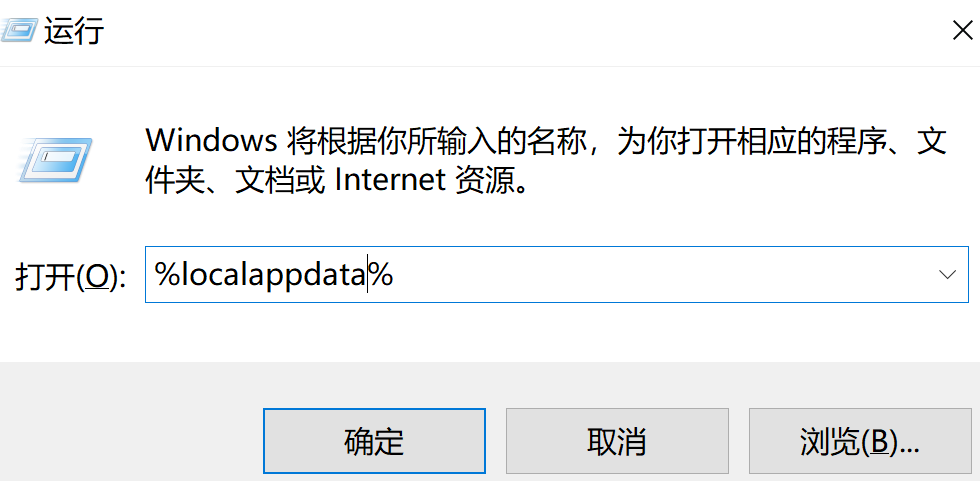
1、保存正在编辑的工作,按Win+R输入%localappdata%并回车,进入当前账户的本地应用数据目录。

构建并迭代优化一个稳定、轻度精简的 Windows 10 Pro 22H2 ISO。适用于 AI 助理需执行以下操作的场景:定制 `install.wim`、编写无人值守安装文件(unattended setup files)、启用内置 Administrator 账户、精简预装应用与系统服务、重建可启动 ISO,并在 VirtualBox 中验证最终结果;全程以安装链路可靠性与长期运行稳定性为最高优先级,而非激进式裁剪。
2、在文件资源管理器“查看”中启用“隐藏的项目”,查找IconCache.db。它是图标缓存,不是个人文档;不要删除整个AppData目录,也不要把缩略图缓存和图标缓存混为一谈。

只重建图标缓存文件
(1)如果已确认存在IconCache.db,可按微软的缓存重建步骤处理:先保存工作并结束文件复制,再按Ctrl+Shift+Esc打开任务管理器,在“进程”中结束Windows资源管理器。桌面和任务栏暂时消失属于预期现象。
(2)在任务管理器“文件→运行新任务”中运行cmd.exe(按微软步骤勾选使用管理权限创建任务),依次执行CD /d "%userprofile%\AppData\Local"和DEL IconCache.db /a。随后再次运行新任务explorer.exe,等待图标重新加载;提示文件不存在时不要扩大删除范围。
























