








在bootstrap 5中,让toast通知消息在屏幕居中显示,最直接且稳定的做法是结合使用bootstrap内置的flexbox工具类与自定义css定位。具体而言,需要为toast容器设置绝对定位以脱离文档流,并通过`top: 50%`和`left: 50%`将其左上角移至视口中心,随后利用`transform: translate(-50%, -50%)`进行反向偏移校正,从而实现完美的水平垂直居中。

如何构建居中的Toast HTML结构
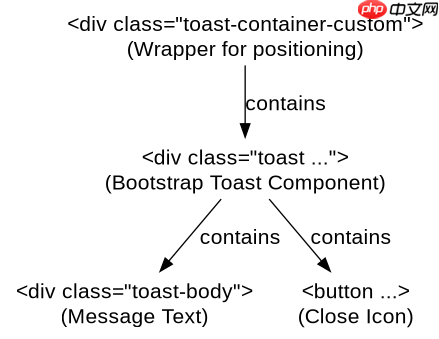
要实现上述效果,HTML结构必须包含一个作为定位参考的外部容器和一个内部的Toast组件。外部容器负责占据全屏并建立相对定位上下文,内部Toast则应用Bootstrap的标准样式及居中所需的变换属性。
<div class="toast-container-custom">
  <div id="myToast" class="toast align-items-center text-white bg-primary border-0" role="alert" aria-live="assertive" aria-atomic="true">
    <div class="d-flex">
      <div class="toast-body">
        Hello, world! This is a toast message.
      </div>
      <button type="button" class="btn-close btn-close-white me-2 m-auto" data-bs-dismiss="toast" aria-label="Close"></button>
    </div>
  </div>
</div>
上述代码定义了一个名为`toast-container-custom`的父级`div`,其内部放置了标准的Bootstrap 5 Toast组件。该结构确保了Toast可以被独立控制位置,而不受页面其他内容的影响。通过分离容器与Toast本体,我们可以更灵活地调整布局策略。
立即学习“前端免费学习笔记(深入)”;

如何编写实现居中的CSS样式
CSS是实现视觉居中的关键部分。我们需要针对`.toast-container-custom`类编写样式,使其覆盖整个视口,并激活绝对定位模式。同时,为了解决iOS Safari等浏览器中可能出现的滚动穿透问题,通常建议将`position`设为`fixed`而非`absolute`。

.toast-container-custom {
  position: fixed;
  top: 50%;
  left: 50%;
  transform: translate(-50%, -50%);
  z-index: 1060; /* 确保高于普通内容,但低于模态框 */
  width: auto;
  min-width: 300px;
}
这段CSS代码首先将容器的顶部和左侧边缘都设置为视口的50%。由于默认情况下元素的定位原点是其左上角,这会导致元素偏离中心。因此,`transform: translate(-50%, -50%)`起到了至关重要的作用,它将元素沿X轴和Y轴分别向左和向上移动自身宽度和高度的50%,从而精确地将元素中心对齐到视口中心。`z-index`的值设置为1060,这是Bootstrap 5中Toast默认的层级范围,确保通知能浮于普通内容之上,但不会遮挡模态框(Modal)等高优先级组件。此外,设置`min-width`可以防止Toast在小屏幕上过窄导致文字换行混乱,保持可读性。
当Toast处于隐藏状态时是否影响布局计算
在Bootstrap 5中,Toast默认是隐藏的,直到通过JavaScript调用`.show()`方法或添加`data-bs-toggle="toast"`属性触发。当Toast处于隐藏状态时,它通常具有`display: none`或类似的不显示样式,这意味着它在文档流中不占据空间,也不会参与布局计算。然而,由于我们使用了`position: fixed`,即使它是隐藏的,其占位符依然存在,只是不可见。当Toast显示时,它会立即出现在屏幕中心,无需重新计算周围元素的布局,因为固定定位元素脱离了标准文档流。这种机制确保了Toast的出现和消失不会引起页面重排(Reflow),提供了流畅的用户体验。需要注意的是,如果希望Toast在显示时有淡入动画,Bootstrap 5内置了.fade类,配合CSS过渡效果,可以在居中的基础上增加视觉平滑度,而不会影响最终的居中位置。




















