








使用webpack-bundle-analyzer分析css体积,核心做法是在构建配置中引入该插件并指定输出目录,启动构建后通过浏览器打开生成的html报告查看各模块占比。具体操作是安装依赖并在webpack配置文件的plugins数组中添加new bundleanalyzerplugin()实例,设置analyzermode为'static'以生成静态文件。默认情况下它会分析js和css资源,若需深入排查特定css来源,可结合sourcemap或检查loader链。

如何配置插件以生成静态分析报告
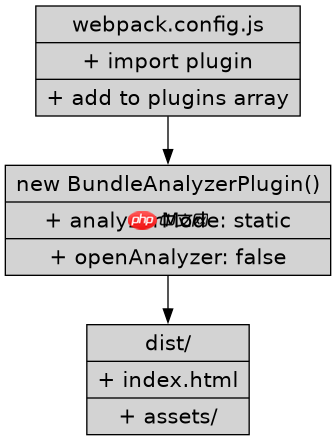
配置插件的关键在于正确实例化并设置输出模式,确保构建完成后能直接访问可视化结果。需要在webpack.config.js中导入插件类,并在plugins数组中创建一个新实例。通常将analyzerMode设为'static',这样会在dist目录下生成一个index.html文件,方便本地离线查看。同时可以设置openAnalyzer为false避免自动打开浏览器干扰CI流程。
const { BundleAnalyzerPlugin } = require('webpack-bundle-analyzer');

module.exports = {
  // ... 其他配置
  plugins: [
    new BundleAnalyzerPlugin({
      analyzerMode: 'static',
      openAnalyzer: false,
      reportFilename: './css-report.html'
    })
  ]
};
上述代码展示了最基础的配置方式。运行npm run build后,项目根目录下的dist文件夹会出现css-report.html。用浏览器打开该文件,即可看到树状图展示所有打包资源的体积分布。此时应重点关注CSS相关的节点,观察是否有异常大的样式块。
立即学习“前端免费学习笔记(深入)”;

Lightning CSS 是由 Parcel 团队开发的基于 Rust 的 CSS 解析器、转换器、打包工具和压缩工具。此技能适用于需要优化样式表、为目标浏览器降低现代 CSS 语法以及将快速 CSS 处理集成到构建或重构工作流中的代理。
如何识别并定位过大的CSS模块
在报告中定位大体积CSS模块,主要依靠点击展开层级结构并查看具体文件路径。当发现某个CSS文件体积远超预期时,需要回溯到Webpack的Module ID或Chunk ID,进而找到对应的源代码文件。可以通过设置plugin的generateStatsText选项获取JSON格式的统计信息,便于脚本化处理或精确查找。

// 在插件配置中启用stats文本生成
new BundleAnalyzerPlugin({
  analyzerMode: 'disabled',
  generateStatsFile: true,
  statsFilename: 'stats.json'
})
启用generateStatsFile后,构建产物中会多出一个stats.json文件。该文件包含了每个模块的详细元数据,包括原始大小、压缩后大小以及所属chunk。开发者可以使用grep或编写简单脚本搜索特定的CSS文件名,从而快速定位到源码中的具体组件或第三方库引用。这种方法比单纯肉眼浏览树状图更精准,尤其适用于大型项目。
如果CSS体积主要由未使用的样式构成该如何处理
当分析结果显示大量CSS来自未被当前页面使用的组件或库时,说明存在Tree Shaking失效或全局样式污染问题。解决思路是启用CSS Modules并将作用域限定在组件内,同时配合purgecss等工具移除未引用的样式。此外,检查是否引入了整个UI库而非按需加载也是常见原因。





















