








电脑黑屏但电源灯亮、风扇转,说明主板已通电且CPU可能在运行,问题大概率出在显示输出、系统引导或驱动层,需通过强制中断法进入高级启动选项,在安全模式下执行BCD修复、服务禁用及显卡驱动卸载等操作。
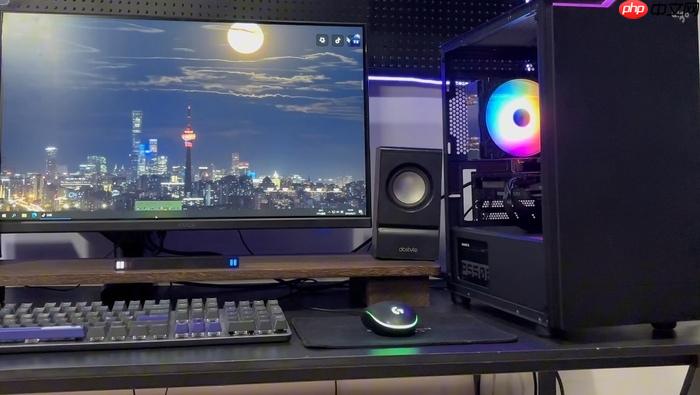
电脑黑屏但电源灯亮、风扇转,说明主板已通电且CPU可能在运行,问题大概率出在显示输出、系统引导或驱动层——此时需绕过图形界面,强制进入启动设置调整底层参数。
进入Windows高级启动选项
开机瞬间连续按F8键无效时,改用强制中断法:长按电源键关机→等待3秒→开机→待LOGO刚出现立即长按电源键强制断电→重复此操作共3次→第4次开机后系统将自动进入“自动修复”界面。
若卡在品牌LOGO不动,可尝试在通电状态下反复短按电源键(每次按压≤1秒,间隔1.5秒),触发主板对EC芯片的复位响应,多数联想、戴尔机型由此进入恢复环境。
进入自动修复界面后,点击【疑难解答】→【高级选项】→【启动设置】→【重启】;重启后屏幕底部会出现带编号的选项列表,此时按【F4】启用安全模式,或按【F6】启用带网络连接的安全模式——这是后续所有修复操作的前提入口。
重置启动配置数据(BCD)
方法一:在安全模式下打开命令提示符(管理员)
按Win+X→选择“Windows PowerShell(管理员)”→依次执行以下命令:
bootrec /fixmbr
bootrec /fixboot
bootrec /rebuildbcd
执行最后一条时若提示“扫描到一个Windows安装”,输入Y确认添加;若提示“未找到Windows安装”,说明系统分区未被识别,需先用diskpart检查C盘是否为活动分区。
方法二:从U盘PE环境执行(适用于完全无法进安全模式的情况)
使用微PE或Rufus制作的WinPE启动U盘→开机从U盘启动→进入桌面后双击“DiskGenius”→确认系统盘(通常为C盘)状态栏显示“活动”;若未激活,右键该分区→【设为活动分区】→保存后退出;再打开命令提示符(管理员)→执行bcdboot C:\Windows /s C: /f UEFI(UEFI主板)或bcdboot C:\Windows /s C: /f BIOS(传统BIOS主板)。
禁用异常启动项与驱动
第一步:在安全模式下按Win+R输入msconfig回车→切换到【服务】选项卡→勾选【隐藏所有Microsoft服务】→点击【全部禁用】→切换到【启动】选项卡→点击【打开任务管理器】→在【启动】页签中,将所有条目右键→【禁用】。
第二步:返回msconfig窗口→切换到【常规】选项卡→选择【有选择的启动】→取消勾选【加载启动项】→点击【确定】→重启电脑。
第三步:若重启后仍黑屏,说明问题锁定在显卡驱动。进入安全模式后,打开设备管理器→展开【显示适配器】→右键当前显卡→【卸载设备】→勾选【删除此设备的驱动程序软件】→确认卸载→重启后系统将自动加载基础显示驱动(Microsoft Basic Display Adapter),确保桌面可正常渲染。























