








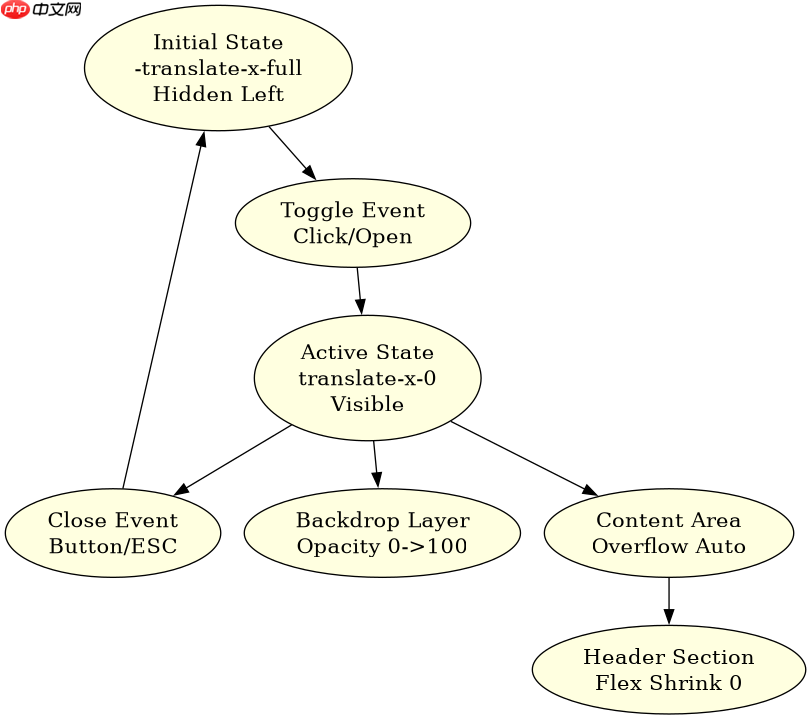
在tailwind css中实现抽屉式导航侧边栏,核心做法是利用绝对定位(absolute)或固定定位(fixed)结合变换(transform)属性。通过css类控制侧边栏的初始隐藏状态(如`translate-x-full`)和显示状态(如`translate-x-0`),并配合过渡动画(transition)实现平滑滑入效果。具体实现时,需设置侧边栏为固定定位以覆盖全屏背景,使用z-index确保层级高于内容,并通过javascript切换class来触发显示与隐藏。

如何构建基础的响应式侧边栏结构
基础结构的构建依赖于HTML语义化标签与Tailwind的布局工具类。侧边栏容器应设置为固定定位,宽度通常设为全宽或特定比例(如w-64),高度为全屏(h-screen)。内部使用Flexbox布局排列导航链接,顶部放置关闭按钮或Logo。关键样式包括左侧偏移量(-left-full或-left-0)用于控制初始位置,以及过渡属性(transition-transform duration-300 ease-in-out)定义动画行为。背景遮罩层(backdrop)可选,用于点击外部关闭抽屉。
<div id="drawer" class="fixed inset-0 z-50 transform -translate-x-full transition-transform duration-300 ease-in-out bg-white w-80 h-full shadow-lg">
  <div class="flex justify-between items-center p-4 border-b">
    <h2 class="text-xl font-bold">Menu</h2>
    <button onclick="toggleDrawer()" class="text-gray-500 hover:text-gray-700">
      <svg class="w-6 h-6" fill="none" stroke="currentColor" viewBox="0 0 24 24">
        <path stroke-linecap="round" stroke-linejoin="round" stroke-width="2" d="M6 18L18 6M6 6l12 12"/>
      </svg>
    </button>
  </div>
  <nav class="p-4 space-y-2">
    <a href="#" class="block px-4 py-2 text-gray-700 hover:bg-gray-100 rounded">Home</a>
    <a href="#" class="block px-4 py-2 text-gray-700 hover:bg-gray-100 rounded">About</a>
    <a href="#" class="block px-4 py-2 text-gray-700 hover:bg-gray-100 rounded">Contact</a>
  </nav>
</div>

<button onclick="toggleDrawer()" class="p-2 bg-blue-500 text-white rounded">
  Open Drawer
</button>

<script>
function toggleDrawer() {
  const drawer = document.getElementById('drawer');
  drawer.classList.toggle('-translate-x-full');
  drawer.classList.toggle('translate-x-0');
}
</script>
上述代码定义了一个初始隐藏在屏幕左侧的侧边栏。当点击“Open Drawer”按钮时,JavaScript切换`-translate-x-full`和`translate-x-0`类,使侧边栏滑入视图。关闭按钮同样通过切换类实现隐藏。此结构适用于移动端或桌面端的辅助导航。
立即学习“前端免费学习笔记(深入)”;

Lightning CSS 是由 Parcel 团队开发的基于 Rust 的 CSS 解析器、转换器、打包工具和压缩工具。此技能适用于需要优化样式表、为目标浏览器降低现代 CSS 语法以及将快速 CSS 处理集成到构建或重构工作流中的代理。
如何添加背景遮罩与交互优化
为了提升用户体验,通常需要在侧边栏打开时显示半透明背景遮罩,并支持点击遮罩关闭抽屉。这可以通过在侧边栏旁边添加一个遮罩层元素实现,该元素默认隐藏(opacity-0 pointer-events-none),打开时变为可见(opacity-100 pointer-events-auto)。遮罩层应覆盖整个视口,z-index略低于侧边栏但高于主要内容。同时,可添加ESC键监听以增强键盘无障碍访问。

<div id="backdrop" class="fixed inset-0 z-40 bg-black bg-opacity-50 opacity-0 pointer-events-none transition-opacity duration-300"></div>

<div id="drawer" class="fixed inset-y-0 left-0 z-50 w-80 bg-white transform -translate-x-full transition-transform duration-300 ease-in-out shadow-xl">
  <!-- 侧边栏内容同上 -->
</div>

<script>
function toggleDrawer() {
  const drawer = document.getElementById('drawer');
  const backdrop = document.getElementById('backdrop');
  const isOpen = !drawer.classList.contains('-translate-x-full');

  if (isOpen) {
    drawer.classList.add('-translate-x-full');
    drawer.classList.remove('translate-x-0');
    backdrop.classList.add('opacity-0', 'pointer-events-none');
    backdrop.classList.remove('opacity-100', 'pointer-events-auto');
  } else {
    drawer.classList.remove('-translate-x-full');
    drawer.classList.add('translate-x-0');
    backdrop.classList.remove('opacity-0', 'pointer-events-none');
    backdrop.classList.add('opacity-100', 'pointer-events-auto');
  }
}

document.addEventListener('keydown', (e) => {
  if (e.key === 'Escape') {
    const drawer = document.getElementById('drawer');
    if (!drawer.classList.contains('-translate-x-full')) {
      toggleDrawer();
    }
  }
});

// 点击遮罩关闭
document.getElementById('backdrop').addEventListener('click', toggleDrawer);
</script>
此版本增加了背景遮罩层`#backdrop`,其透明度与指针事件随抽屉状态同步变化。JavaScript逻辑扩展为同时管理抽屉和遮罩的状态,并添加了ESC键和点击遮罩的关闭事件。这种模式常见于现代Web应用,提供清晰的视觉层次和直观的交互反馈。
如何在抽屉内实现滚动区域以适应长列表
当侧边栏包含大量导航项时,需要确保只有内容区域可滚动,而头部(如Logo和关闭按钮)保持固定。这可以通过将侧边栏内部结构分为头部和内容区实现。头部使用固定定位或Flex子项保持不动,内容区使用`overflow-y-auto`允许垂直滚动,并设置`flex-1`占据剩余空间。Tailwind的`h-screen`确保侧边栏占满高度,内部Flex布局自动分配空间。
<div id="drawer-scroll" class="fixed inset-y-0 left-0 z-50 w-80 bg-white transform -translate-x-full transition-transform duration-300 ease-in-out shadow-xl flex flex-col">
  <div class="flex-shrink-0 p-4 border-b bg-gray-50">
    <h2 class="text-xl font-bold">Navigation</h2>
    <button onclick="toggleScrollDrawer()" class="mt-2 text-sm text-gray-500">Close</button>
  </div>
  <nav class="flex-1 overflow-y-auto p-4 space-y-2">
    <!-- 假设有很多链接 -->
    <a href="#" class="block px-4 py-2 text-gray-700 hover:bg-gray-100 rounded">Item 1</a>
    <a href="#" class="block px-4 py-2 text-gray-700 hover:bg-gray-100 rounded">Item 2</a>
    <a href="#" class="block px-4 py-2 text-gray-700 hover:bg-gray-100 rounded">Item 3</a>
    <a href="#" class="block px-4 py-2 text-gray-700 hover:bg-gray-100 rounded">Item 4</a>
    <a href="#" class="block px-4 py-2 text-gray-700 hover:bg-gray-100 rounded">Item 5</a>
    <a href="#" class="block px-4 py-2 text-gray-700 hover:bg-gray-100 rounded">Item 6</a>
    <a href="#" class="block px-4 py-2 text-gray-700 hover:bg-gray-100 rounded">Item 7</a>
    <a href="#" class="block px-4 py-2 text-gray-700 hover:bg-gray-100 rounded">Item 8</a>
    <a href="#" class="block px-4 py-2 text-gray-700 hover:bg-gray-100 rounded">Item 9</a>
    <a href="#" class="block px-4 py-2 text-gray-700 hover:bg-gray-100 rounded">Item 10</a>
  </nav>
</div>

<button onclick="toggleScrollDrawer()" class="p-2 bg-green-500 text-white rounded mt-4">
  Open Scrollable Drawer
</button>

<script>
function toggleScrollDrawer() {
  const drawer = document.getElementById('drawer-scroll');
  drawer.classList.toggle('-translate-x-full');
  drawer.classList.toggle('translate-x-0');
}
</script>
该示例中,侧边栏容器使用`flex flex-col`布局。头部`div`设置`flex-shrink-0`防止被压缩,内容区`nav`设置`flex-1 overflow-y-auto`使其填充剩余空间并独立滚动。这样即使链接数量众多,用户也能流畅浏览,而头部信息始终可见。此模式特别适用于管理后台或复杂应用的导航系统。





















