








显卡硬件物理异常导致蓝屏。安全模式下禁用显卡后稳定、启用即崩,结合异响、黑屏/花屏、局部过热及交叉验证(换槽/换机/换卡)可确诊GPU或显存损坏,驱动重装无效。
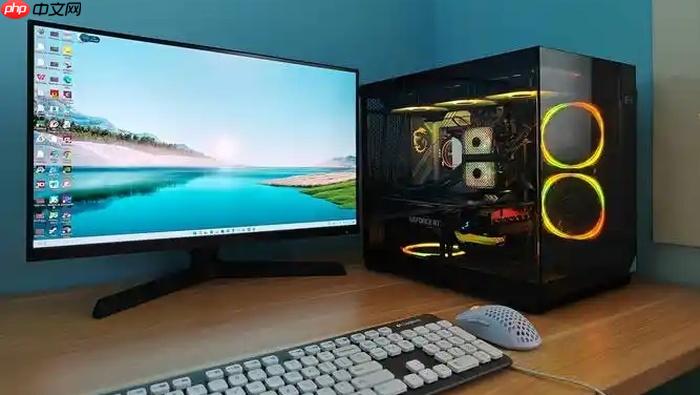
电脑在游戏加载、视频渲染或刚开机时突然蓝屏,错误代码反复出现VIDEO_TDR_FAILURE、WHEA_UNCORRECTABLE_ERROR或DISPLAY_DRIVER_STOPPED_RESPONSE,且安全模式下禁用显卡后蓝屏消失——这大概率不是驱动装错了,而是显卡硬件本身已出现物理异常。
第一步:用安全模式隔离驱动干扰
长按电源键强制关机→等待5秒→开机→看到Windows徽标瞬间再长按关机→重复三次→第四次开机自动进入WinRE恢复环境;选择【疑难解答 → 高级选项 → 启动设置 → 重启】→按F5启用【带网络的安全模式】。
进系统后右键桌面→【显示设置】→滚动到底部点【高级显示设置】→【显示适配器属性】→切换到【驱动程序】页签。若写着“Microsoft 基本显示适配器”,说明原厂驱动已被系统主动屏蔽,这是硬件层异常触发的保护性降级,【不是驱动没装好,而是GPU已无法通过基础自检】。
右键开始按钮→【设备管理器】→展开【显示适配器】→右键你的显卡→【禁用设备】。禁用后若系统连续运行2小时无蓝屏,但一启用显卡就10分钟内必崩,则基本排除主板、内存、电源等外围干扰,问题锁定在显卡本体。
第二步:观察硬件级异常现象
方法一:听声音辨故障
开机自检阶段(未进系统前),若显卡发出持续“滋滋”电流声、间歇性“哒哒”继电器吸合声,或伴随明显焦糊味,说明供电模块或显存颗粒已击穿。
方法二:看屏幕找线索
冷机开机后屏幕完全无信号(黑屏/花屏/竖条纹),且BIOS自检画面也缺失;或热机运行15分钟后突然黑屏+风扇狂转+主机不关机——这两类表现均指向GPU核心或显存物理损坏,【此时任何驱动重装都无效】。
方法三:摸温度查散热
关机断电后拆机,手指轻触显卡GPU核心区域(金属散热盖正中)与显存颗粒阵列(GPU两侧小方块芯片)。若某颗显存明显比周围烫手(温差>15℃),或GPU盖板有局部凹陷、鼓包、变色痕迹,说明该区域已发生不可逆热损伤。
第三步:交叉验证排除法
① 换槽测试:将显卡从当前PCIe x16插槽拔出→插入主板另一条PCIe x16插槽(需确认该插槽由CPU直连)→开机测试。若原插槽蓝屏而新插槽稳定,说明主板PCIe通道或插槽焊点虚焊。
② 换机测试:将该显卡安装至另一台确认正常的主机(同代CPU平台,非核显主板)→开机进入BIOS查看是否识别显卡型号。若BIOS中显示“Unknown Device”或根本无显卡信息,且另一台主机也出现相同蓝屏代码,则坐实显卡硬件失效。
③ 换卡反证:用一块确认完好的同型号显卡替换进原主机→满载运行《古墓丽影:暗影》内置压力测试30分钟。若替换后全程无蓝屏、HWiNFO中GPU温度曲线平滑、无“GPU Reset”事件日志,则原卡硬件异常结论成立。

























