








组装电脑网卡驱动已装但无法上网,需启用被禁用的网卡设备,启动WLAN AutoConfig、DHCP Client、DNS Client三项服务,重置协议栈(netsh winsock reset等命令),重启后检查IP是否为192.168.x.x或10.x.x.x,排除169.254.x.x地址,并验证USB接口与电源管理设置。
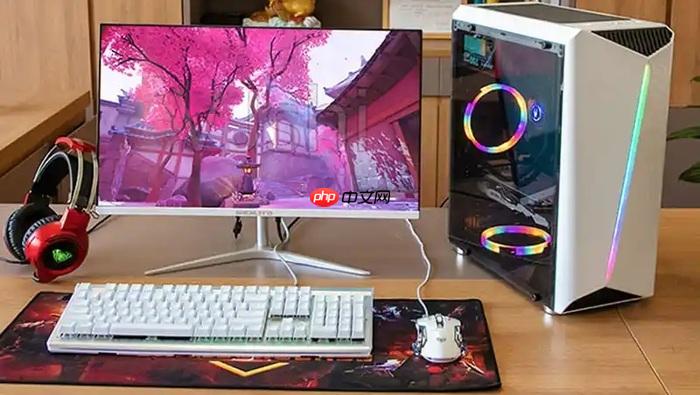
组装电脑网卡已安装驱动但依然无法上网,说明物理层通电正常、驱动已加载,问题卡在服务未响应、IP未分配或协议栈异常环节,必须跳过重装驱动,直击系统服务与网络配置底层状态。
确认网卡是否真被系统识别
按 Win+X → 选择“设备管理器” → 展开“网络适配器”。
找到含 Realtek、Intel、RTL、AX200、I219 等字样的设备,【若图标带向下箭头,说明已被手动禁用;右键→启用设备,这是最常被忽略的一步】。
若设备名称旁有黄色感叹号,或显示为“未知设备”,驱动未生效,需退回驱动安装环节——卸载时务必勾选“删除此设备的驱动程序软件”,再重启后重装官网WHQL认证驱动。
强制启动三项核心网络服务
方法一:Win+R 输入 services.msc → 回车打开服务管理器。
① 找到 WLAN AutoConfig → 双击 → 启动类型设为“自动” → 若状态非“正在运行”,点击“启动”;
② 找到 DHCP Client → 同样设为“自动”并启动;
③ 找到 DNS Client → 确保启动类型为“自动”,状态为“正在运行”。【这三项缺一不可——WLAN AutoConfig 负责无线握手,DHCP Client 负责发包要IP,DNS Client 负责把 www.baidu.com 翻成数字;任一停止,都会出现“已连接WiFi”却打不开任何网页】。
重置网络协议栈并立即重启
按 Win+X → 选择“Windows 终端(管理员)”。
逐条输入以下命令,每输完一条按回车:
netsh winsock reset
netsh int ip reset
ipconfig /release
ipconfig /renew
ipconfig /flushdns
执行完毕后必须立即重启电脑——不重启,服务状态和协议栈重置不会真正生效。
验证IP地址是否真实获取
重启后,Win+R 输入 cmd → 回车 → 输入 ipconfig /all → 回车。
定位到你的无线或以太网适配器,查看“IPv4 地址”字段:
若显示为 169.254.x.x,说明 DHCP 完全失败,路由器没给地址——此时不要手动填 DNS,先检查路由器 DHCP 是否开启,或拔插电源重启路由器;
若显示为 192.168.x.x 或 10.x.x.x,且“默认网关”指向你家路由器(如 192.168.1.1),再测试连通性:输入 ping 8.8.8.8 ——能通说明物理链路和路由正常;再输入 ping www.baidu.com ——不通则聚焦 DNS 问题,进入网络适配器 IPv4 属性,手动填入首选 DNS:114.114.114.114,备用 DNS:223.5.5.5。
USB无线网卡专用排查
方法一:换接口。拔下 USB 网卡,插到电脑主板后置的原生 USB 2.0 或 USB 3.0 接口(避开扩展坞、前置面板、USB集线器),插紧后等待 10 秒再看网络图标变化。
方法二:关电源管理。在设备管理器中右键该网卡 → 属性 → “电源管理”选项卡 → 取消勾选“允许计算机关闭此设备以节约电源”。
方法三:BIOS 检查。台式机需关机断电,进入 BIOS,确认 USB Controller、XHCI Hand-off、Legacy USB Support 等选项为 Enabled 状态。
























