








高刷下红点变多变亮是因为高频噪声耦合加剧,R通道带宽最高最先失真;4K@120Hz以上工况暴露线材屏蔽失效、接口氧化或地线压差等链路缺陷,低刷时缺陷被掩盖。
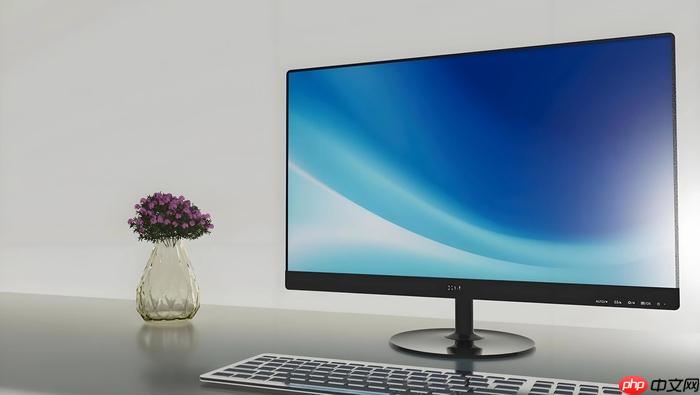
电脑屏幕红色斑点在高刷新率下更明显,是因为HDMI或DP信号链路中高频噪声耦合加剧,尤其当线材屏蔽失效、接口氧化或地线压差存在时,R通道(红色分量)因带宽最高最先失真,4K@120Hz及以上工况下红点密度与闪烁频率会显著上升。
为什么高刷会让红点变多变亮
刷新率翻倍意味着TMDS或DPCD通道每秒传输数据包数量翻倍,对时序精度和抗干扰能力要求陡增。原已脆弱的屏蔽层(如编织网断丝、铝箔翘起)无法有效抑制共模噪声,噪声直接注入红色数据通道;同时高刷常伴随高分辨率(如4K),总带宽逼近线材物理极限,微小阻抗失配会被指数级放大为可见红点。低刷(60Hz)下这些缺陷被“淹没”,一到120Hz/144Hz就立刻浮出水面。
这一步无需操作,仅作原理确认:若红点只在开启120Hz后爆发,且外接同一显示器在60Hz下完全干净,基本排除面板坏点,问题锁定在信号链路承压能力不足。
快速验证是否为高刷诱发
右键桌面→显示设置→高级显示设置→点击当前显示器→在“刷新率”下拉菜单中,手动切换至【60Hz】→点击“应用”→等待15秒观察红点是否大幅减少或消失。
若红点立即减弱,说明高刷正在暴露底层链路缺陷;若60Hz下红点依旧密集且位置固定,需转向坏点或面板损伤排查。
四步定位高刷红点真实源头
第一步:关机→拔掉显示器所有线缆(含电源线)→静置3分钟释放残余电荷。
第二步:仅用一根明确印有“Ultra High Speed HDMI”并标注48Gbps的认证线,直连显卡DP口与显示器DP1.4口(禁用HDMI口,绕过扩展坞/转接头)→开机→进入Windows后立刻设为显示器标称的最高稳定刷新率(如165Hz)→观察红点。
第三步:若红点消失,原HDMI链路即为病灶;若仍存在,进入设备管理器→显示适配器→右键显卡→属性→驱动程序→点击“回滚驱动程序”(近7天内更新过驱动时必做)。
第四步:回滚后红点未消,打开HWiNFO64→Sensors页签→重点查看“Memory Junction Temperature”(显存结温)。若空闲已超80℃或满载突破95℃,【显存过热会导致R通道ADC采样偏移,直接生成红点噪斑】,此时需清灰、重涂硅脂或限制功耗。
肉眼识别线材是否扛不住高刷
方法一:平铺原HDMI线于台灯下,指甲轻刮插头根部外皮——若露出银灰编织网且有断丝、发黑、胶质龟裂,该线已无法支撑120Hz以上传输。
方法二:对光透视线身中段,若发现局部透光或编织网稀疏,说明屏蔽密度不足,高频噪声必然泄漏。
方法三:检查接口金属外壳边缘是否有漆皮脱落、压痕深陷——这会破坏接地连续性,导致高刷下地线反弹噪声激增红点。
BIOS阶段红点出现即终止软件排查
关机→拔电源→长按电源键15秒放电→开机紧盯品牌Logo画面(戴尔/联想/惠普自检屏)。【若红点在BIOS界面已存在,无论刷新率高低均与驱动、设置无关,100%为屏幕模组、排线或显卡输出电路硬件异常】。
此时无需再调刷新率或换线,直接外接显示器比对:若外屏正常,本机屏或排线需返修。
























