








BIOS/UEFI中启用RTC Alarm是唯一能在完全关机(S5状态)下可靠触发定时开机的方式,因为Windows任务计划程序的“唤醒计算机”仅在睡眠(S3)或休眠(S4)时有效;真关机后若未禁用快速启动,系统进入混合休眠,RTC唤醒信号无法抵达主板电源模块,导致定时失效。
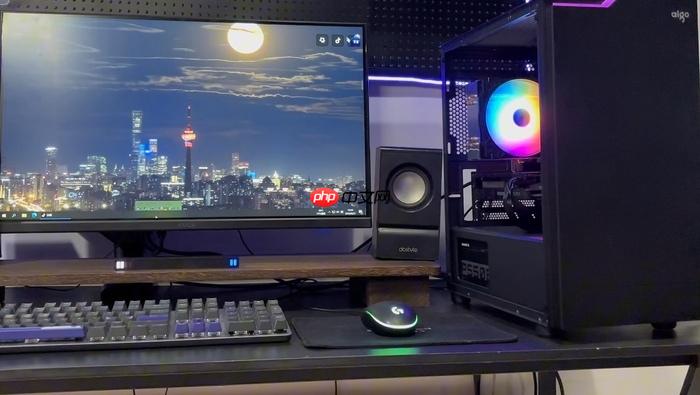
BIOS/UEFI 中启用 RTC Alarm 是唯一能在完全关机(S5 状态)下可靠触发定时开机的方式,其他方法在真关机后全部失效。
为什么 Windows 任务计划程序的“唤醒计算机”不适用于真关机
Windows 的 Wake computer to run this task 仅在系统处于睡眠(S3)或休眠(S4)时有效;一旦执行了完全关机(S5),且未禁用快速启动,hiberfil.sys 会冻结内核供电路径,RTC 唤醒信号无法抵达主板电源控制模块。此时即使 BIOS 设置了时间,也不会响应。
- 现象:设定每天 7:00 开机,但电脑插着电、关机一整晚,到点毫无反应
- 根本原因:快速启动开启 → 关机 ≠ 断电,而是混合休眠 → RTC 唤醒被硬件屏蔽
- 验证方式:进 BIOS 查看当前时间是否与本地一致;若 BIOS 时间错乱,RTC 模块本身已不可靠
DELL OptiPlex 等主流品牌 BIOS 中的关键设置项
不同品牌命名差异大,但核心字段固定。进入 BIOS 后请直接搜索以下任一关键词:
-
Auto On Time(戴尔常见,路径通常为Power Management → Auto On Time) -
Resume by RTC Alarm或RTC Resume(华硕、技嘉、AMI BIOS 常用) -
Wake System from S5(必须设为Enabled,否则 S5 状态下唤醒被禁用) -
Alarm Hour / Minute / Second:务必用 24 小时制,秒可填 00 -
Alarm Date或RTC Resume Date:填0表示每天,填具体数字(如15)表示每月 15 日
保存前务必确认 BIOS 系统时间准确 —— 若主板电池老化,时间每天漂移,定时开机必然失败。
Win10/Win11 必须关闭快速启动才能让 BIOS 定时生效
这是最容易被跳过的致命步骤。快速启动默认开启,它会让关机变成“伪关机”,BIOS 的 RTC 唤醒功能形同虚设。
- 路径:
控制面板 → 硬件和声音 → 电源选项 → 选择电源按钮的功能 → 更改当前不可用的设置 - 取消勾选
启用快速启动(推荐),点击保存更改 - 修改后需至少执行一次完整关机(不是重启)才生效
- 验证:关机后拔掉电源线 10 秒再插回,若定时仍能触发,说明快速启动已真正关闭
定时开机失败时优先排查这三件事
90% 的失败案例都集中在这三个环节,不必重刷 BIOS 或换硬件:
- 主板是否始终接通市电?USB-C 充电口、PoE 或 UPS 旁路供电均不触发 RTC 唤醒
- BIOS 中
Wake System from S5和RTC Alarm是否同时为Enabled?单开一个无效 - Windows 电源设置里是否误启了
PCIe 设备关机时关闭电源?该选项可能切断 RTC 供电通路(路径:设备管理器 → 计算机名右键 → 属性 → 电源管理 → 取消勾选“允许计算机关闭此设备以节约电源”)
RTC 唤醒依赖主板 CMOS 电池维持时钟运行,若电脑闲置半年以上或 BIOS 时间每次重启都归零,先换一块 CR2032 电池再试。
























