








安装笔记本固态硬盘需先查手册确认M.2是否支持PCIe NVMe及2280规格,再断电拆后盖、斜插SSD并拧紧螺丝,最后UEFI BIOS中设启动项,在磁盘管理初始化为GPT并格式化为NTFS。
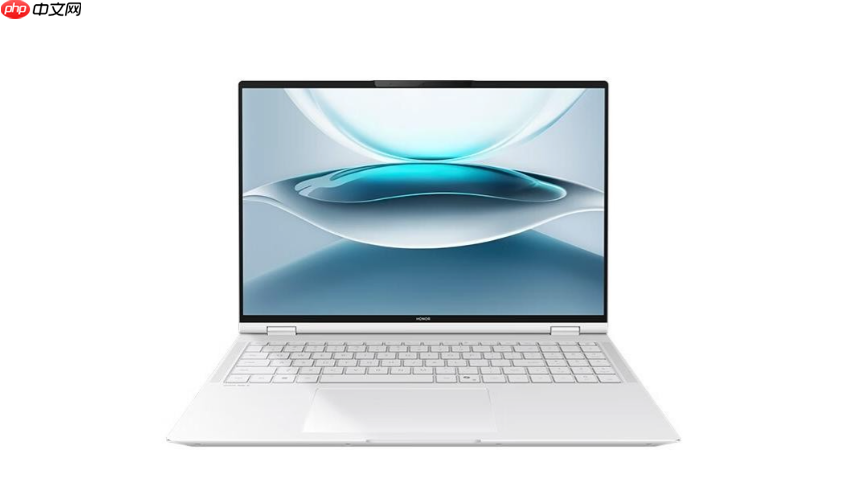
给笔记本电脑安装固态硬盘是提升开机速度、软件响应和多任务流畅度最直接有效的方式,整个过程不依赖专业维修,普通用户借助一把T5十字螺丝刀和基础防静电意识就能完成,多数机型从拆后盖到通电识别不超过25分钟。
确认接口类型与SSD匹配性
先别急着拆机——打开笔记本官网支持页面,输入完整型号(如“ThinkPad X1 Carbon Gen 10”),下载《硬件维护手册》,翻到“Storage”章节,重点核对三项:【M.2插槽是否支持PCIe NVMe协议】、是否标注“SATA only”、以及物理规格是否为2280(长80mm,宽22mm)。若手册未明确,可进入Windows按Win+R输入msinfo32,在“系统摘要”中查看BIOS模式:UEFI通常对应GPT+NVMe支持;Legacy BIOS大概率只能用SATA SSD。注意:M.2接口的缺口位置(B Key/M Key)必须与SSD金手指缺口完全咬合,强行插入会掰断主板插槽簧片。
拆卸后盖与定位硬盘位
关机→拔掉电源适配器→长按电源键30秒释放EC残余电荷→翻转笔记本,用T5螺丝刀卸下底部全部螺丝(通常6–10颗,长短不一,建议用小药盒分格存放)。
从电池仓侧边缝隙插入塑料撬棒,沿顺时针方向匀力划开卡扣,听到清脆“咔哒”声即表示卡扣已松脱;切勿从转轴侧硬撬,易导致外壳变形或排线撕裂。底壳取下后,一眼可见M.2插槽(细长银色插槽,带一颗固定螺丝)或2.5英寸SATA位(矩形金属托架,带两颗螺丝孔)。若为双硬盘位机型(如华硕无畏Pro 15),原机械硬盘可移至光驱位托架继续使用,但需确认托架供电线缆为SATA 3.0标准——劣质托架会导致硬盘识别不稳定或传输速率骤降至150MB/s以下。
安装SSD并完成物理固定
方法一(M.2 NVMe SSD):将SSD以15–30度角斜插入插槽,金手指完全没入后轻压尾部至水平,再拧紧单颗固定螺丝;【螺丝扭力不可超过0.8 N·m,过紧会压裂PCB底层线路】。
方法二(2.5英寸 SATA SSD):将SSD推入托架卡槽,确保接口完全咬合,再用原装两颗螺丝固定;若托架无减震垫,建议自贴硅胶垫片,否则高速读写震动可能加速接口焊点疲劳。
BIOS识别与磁盘初始化
第一步:开机立即连按F2(联想/华硕)或F10(惠普)或Del(戴尔)进入BIOS,在“Boot”选项中确认“UEFI Boot Mode”已启用,并将新SSD设为第一启动项。
第二步:进入Windows后,右键“此电脑”→“管理”→“磁盘管理”,找到标有“未知”“未初始化”的磁盘,右键选择“初始化磁盘”,分区样式选GPT(所有2018年后出厂的UEFI笔记本均需GPT)。
第三步:右键该磁盘的未分配空间→“新建简单卷”,在“格式化分区”页勾选“执行快速格式化”,文件系统选NTFS,分配单元大小保持默认,“对齐到下列扇区数的整数倍”务必设为4096——此项未勾选将导致4K随机读写性能下降30%以上。
























