








电脑开机蜂鸣报警无法进入系统,说明POST自检已检测到硬件级异常,此时蜂鸣声是唯一有效故障线索,必须先录准声码、确认BIOS厂商并查官网手册,再按内存→显卡→CPU顺序精准排查,跳过声码识别直接拆装极易修错部件。
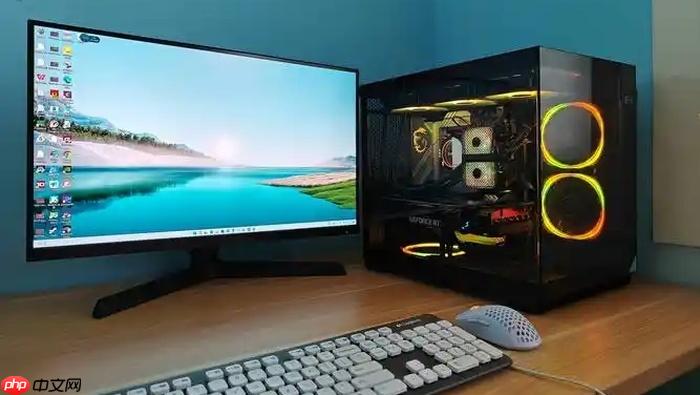
电脑开机蜂鸣报警无法进入系统,说明POST自检已检测到硬件级异常,此时屏幕黑屏但蜂鸣器持续发声,是唯一有效的故障线索。必须从声码识别出发,逐层锁定问题,跳过声码确认直接动手拆装,90%会修错部件。
第一步:录准真实蜂鸣声并确认BIOS厂商
断电后打开机箱侧板,找到主板上标有“SPK”或“SPEAKER”的两针接口,检查黑色线(GND)与红色线(+)是否都已插入且方向正确——【若SPK线悬空、插反或使用非原装机箱喇叭,全程不会输出有效报警声】。
用手机完整录制三次冷启动过程(断电→静置10秒→通电→按电源键),回放时逐帧分辨:短音≤0.2秒,长音≥0.5秒,两次发声间隔>1秒才算一个独立周期。
重启时狂按Del或F2键,紧盯开机LOGO左上角文字——是“AMI BIOS”“Award”还是“Phoenix”?不同厂商编码规则完全不兼容。若进不去BIOS,低头查看主板PCB丝印(如“H610M-K”“B650M DS3H”),去该品牌官网支持页搜索“主板型号 + beep code”,下载PDF手册——【跳过这步直接查网络二手经验帖,90%会修错部件】。
针对AMI BIOS连续长鸣(最常见内存未识别)
方法一:重插+清洁金手指
1、拔掉电源线,长按机箱电源键10秒释放残余电荷;
2、双手拇指同步向外轻掰内存插槽两侧卡扣,听到“咔”声后垂直取出内存条;
3、用干净绘图橡皮沿金手指方向单向用力擦拭,直到整面呈均匀金属光泽——【切勿来回擦,易刮伤镀层;严禁用酒精棉片直接涂抹,残留液体可能腐蚀触点】;
4、对准插槽缺口,双手均匀下压,直至两侧卡扣自动弹回锁紧,并发出清脆“咔嗒”声;
5、若主板有多个插槽,优先将内存插入标为“DIMM_A2”的插槽(离CPU第二近),避开可能存在供电异常的A1槽。
方法二:单条最小化测试
仅保留一根内存,插在A2槽,其余全部移除;通电测试。若仍长鸣,换另一根内存重复测试;若某一根单独上机能正常启动,说明其余内存条存在隐性故障或兼容问题。
针对AMI BIOS三长一短(前64KB内存检测失败)
这一步不能跳过——若盲目按Award逻辑去查键盘接口,会浪费至少半小时。
① 断电→拔内存→擦金手指→换槽重插(同上法,但必须换到B1或B2槽);
② 同步检查CMOS电池电压:取下主板纽扣电池(CR2032),用万用表测电压,低于2.7V即需更换;新电池装回后无需设置,通电即生效;
③ 若手边无备用电池,短接主板CLR_CMOS跳线(标为“JBAT1”或“CLRTC”):用螺丝刀金属端同时触碰两针脚,持续5秒后松开,重置内存初始化参数;
④ 验证是否显卡干扰:拔掉独立显卡,显示器线改接CPU集成显卡接口(需确认CPU带核显),仅保留CPU、单条内存、散热器通电测试——若报警消失且屏幕点亮,说明原显卡或其供电电路存在隐性故障。
插槽与主板层面排查
方法一:吹净插槽碎屑
用压缩空气垂直吹扫内存插槽内部,重点清理第三排针脚缝隙——碎屑卡在此处就足以导致内存识别失败,肉眼常不可见。
方法二:检查插槽物理状态
观察插槽内金属簧片是否有塌陷、发黑、烧蚀痕迹;若A1槽边缘PCB有焦黄斑点或电容鼓包,说明该槽供电线路已损坏,必须改用A2/B1等其他插槽。
方法三:替换法交叉验证
借一根已知完好的同代DDR内存(如DDR4-3200),插入原故障主机测试;若报警消失,原内存条损坏;若仍报警,问题转向主板内存控制器或供电模块。
























