








Jettison可自动在Mac休眠前安全卸载所有外接硬盘:需授予辅助功能权限,启用“Before sleep”触发条件,并配置卸载行为与例外设备,支持终端验证卸载结果。
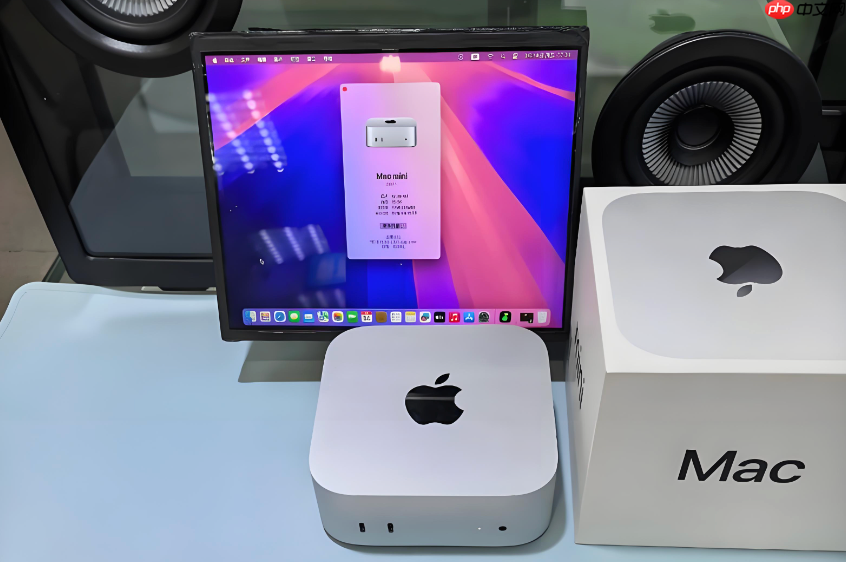
Mac休眠时若外接硬盘未提前卸载,系统可能强制中断读写导致文件损坏或下次挂载失败,Jettison能自动在休眠前完成全部外挂硬盘的安全卸载流程。
安装并启用Jettison
前往 jettisonapp.com 下载最新版 Jettison.dmg,双击挂载后将 Jettison.app 拖入「应用程序」文件夹。
首次启动时,系统会提示“Jettison 需要辅助功能权限”,点击「打开系统设置」→「隐私与安全性」→「辅助功能」→ 点击左下角锁图标解锁 → 勾选 Jettison.app。这一步不可跳过,否则无法监听休眠事件。
启动 Jettison 后,它会自动驻留菜单栏,图标为一个蓝色小磁盘带 ⏏ 符号。
配置自动卸载触发条件
点击菜单栏 Jettison 图标 → 选择「Preferences…」→ 切换到「Triggers」标签页。
勾选「Before sleep」——这是核心开关,启用后 Jettison 将在系统进入休眠前 3 秒主动调用 macOS 的安全卸载接口。
取消勾选「Before display sleep」,因为仅关闭屏幕不等于休眠,此时硬盘仍在后台运行,强制卸载会导致 Finder 或 Time Machine 突然中断。
设置卸载行为与例外设备
切换到「Actions」标签页,确认「Unmount all mounted volumes」已启用。该选项会让 Jettison 扫描所有已挂载卷(包括 USB、Thunderbolt、SD 卡等),逐一执行标准 unmount 流程。
如某块硬盘需长期保持挂载(例如作为 Time Machine 备份盘且已设为「忽略此磁盘」),可点击下方「+」号添加例外:输入磁盘名称(区分大小写),或直接拖拽其桌面图标到输入框中。
【注意】添加例外后务必点击右下角「Apply」,否则设置不生效。
验证自动卸载是否就绪
方法一:手动触发测试 → 点击菜单栏 Jettison 图标 →「Sleep Now」。系统将立即进入休眠,Jettison 会在黑屏前弹出简短提示:“Unmounted 2 volumes”,同时桌面和 Finder 中所有外挂磁盘图标消失。
方法二:终端验证残留 → 唤醒 Mac 后打开终端,输入 diskutil list | grep "external",若无任何输出,说明上次休眠前所有外挂设备均已成功卸载。
无需重启 Jettison,也无需重复授权——只要菜单栏图标常亮,它就在后台持续监控系统电源状态变化。
























