








在css中使用flexbox实现导航栏两端对齐,核心做法是给导航容器设置 display: flex 和 justify-content: space-between。这样设置后,位于同一行的子元素会尽可能向两侧分布,第一个元素靠左,最后一个元素靠右,中间剩余空间自动平分。如果导航栏包含多个项目且希望它们均匀分布,可以使用 justify-content: space-around 或 space-evenly,但两端对齐特指首尾贴边、中间留空的情况。
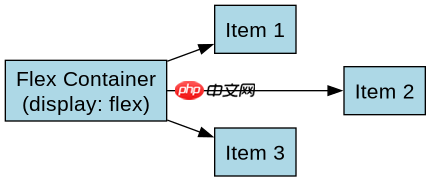
justify-content: space-between 的具体布局效果是什么
该属性会将主轴(默认水平方向)上的所有子项推开,使得第一个子项紧贴起始边缘,最后一个子项紧贴结束边缘,其余子项之间的间距相等。这种布局方式非常适合导航栏,因为通常只需要左侧品牌Logo和右侧菜单按钮分别固定在两端,中间区域保持空白以突出两端内容。

<nav class="navbar">
  <div class="logo">Brand</div>
  <ul class="menu">
    <li><a href="#">Home</a></li>
    <li><a href="#">About</a></li>
    <li><a href="#">Contact</a></li>
  </ul>
</nav>

<style>
.navbar {
  display: flex;
  justify-content: space-between;
  align-items: center;
  padding: 0 20px;
}
.menu {
  display: flex;
  list-style: none;
  margin: 0;
  padding: 0;
}
</style>上述代码中,.navbar 作为Flex容器,其直接子元素 .logo 和 .menu 会被分配到两端。.menu 内部也是一个Flex容器,通过 display: flex 使其列表项水平排列。运行此代码后,浏览器窗口左上角显示“Brand”,右上角显示三个链接,中间区域为空白。
立即学习“前端免费学习笔记(深入)”;

Lightning CSS 是由 Parcel 团队开发的基于 Rust 的 CSS 解析器、转换器、打包工具和压缩工具。此技能适用于需要优化样式表、为目标浏览器降低现代 CSS 语法以及将快速 CSS 处理集成到构建或重构工作流中的代理。
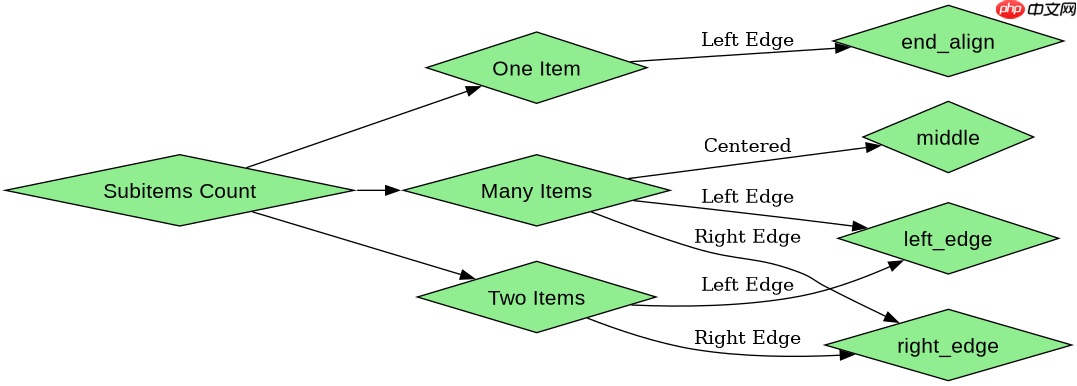
当导航栏子元素数量变化时,两端对齐是否依然有效
是的,justify-content: space-between 的效果不依赖于子元素的数量,只要子元素是容器的直接后代,它就会始终将第一个和最后一个子项推向两端。即使只有一个子元素,它也会紧贴起始边缘;如果有两个子元素,则分别位于左右两端;如果有三个或更多,首尾固定,中间均匀分布。这种动态适应性使得它在响应式设计中非常有用,无需手动调整间距即可保持布局的一致性。
<nav class="navbar">
  <div class="logo">Brand</div>
  <ul class="menu">
    <li><a href="#">Home</a></li>
  </ul>
</nav>

<style>
.navbar {
  display: flex;
  justify-content: space-between;
  width: 100%;
  background: #f0f0f0;
}
.menu {
  display: flex;
  list-style: none;
}
</style>
修改后的代码仅保留一个菜单项,运行后“Brand”仍靠左,“Home”靠右,中间空白区域扩大。这验证了 space-between 的核心逻辑:无论子项多少,首尾始终贴边。若需进一步控制子项内部的对齐,可结合 align-items: center 确保垂直居中,或通过 gap 属性调整子项间距,但两端对齐的主轴行为由 justify-content 决定。
使用 margin-left: auto 能否替代 justify-content: space-between 实现相同效果
可以,通过在最后一个子元素上设置 margin-left: auto,利用Flexbox的自动外边距特性,也能实现类似的两端对齐效果。这种方法在某些场景下更灵活,例如当需要动态插入中间内容而不影响两端定位时。但需注意,margin-left: auto 仅作用于单个子元素,而 justify-content: space-between 作用于整个容器,两者在语义和适用场景上略有差异。
<nav class="navbar">
  <div class="logo">Brand</div>
  <div class="spacer"></div>
  <ul class="menu">
    <li><a href="#">Home</a></li>
  </ul>
</nav>

<style>
.navbar {
  display: flex;
  width: 100%;
}
.spacer {
  flex-grow: 1;
}
.menu {
  display: flex;
  list-style: none;
}
</style>上述代码中,.spacer 作为中间占位符,通过 flex-grow: 1 占据剩余空间,从而将 .menu 推到右侧。与 space-between 相比,这种方式需要显式添加中间元素,适用于更复杂的布局需求。运行后,视觉效果与 space-between 一致,但代码结构更冗长。开发者应根据具体场景选择合适的方法,优先使用 justify-content: space-between 以保持简洁性。




















