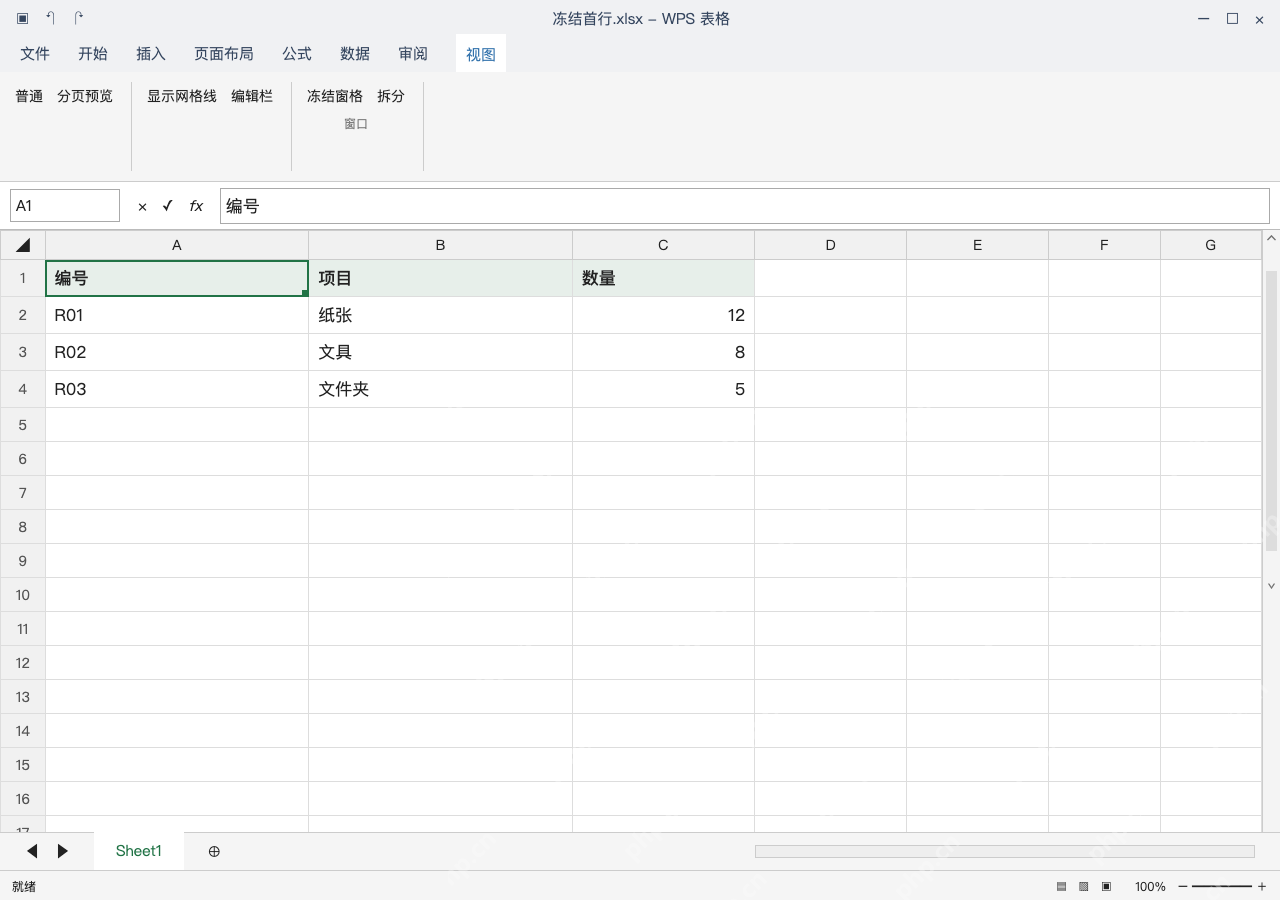
wps表格要固定第一行,先回到工作表最顶部,依次点视图、冻结窗格、冻结首行,之后向下滚动页面,确认表头还留在屏幕上。注意冻结操作只固定屏幕显示的行,不会自动设置打印时每页都带的标题,要实现打印重复表头得单独去设置打印标题。本次操作只针对冻结首行的场景,如果表格之前已经有冻结设置,得先取消再重新操作,别把选中多行、拆分窗口的操作错当成冻结首行。
先回到顶部,确认第一行就是表头
确认第1行是编号、项目、数量对应的表头,下面跟着的全是明细内容。要是你的表头实际位置比第一行靠下,冻结首行只会固定最顶部的第1行,没法自动识别你真正的表头位置,先理清楚自己的操作需求就行,这次操作不用提前选中整行,也不用点第二行。
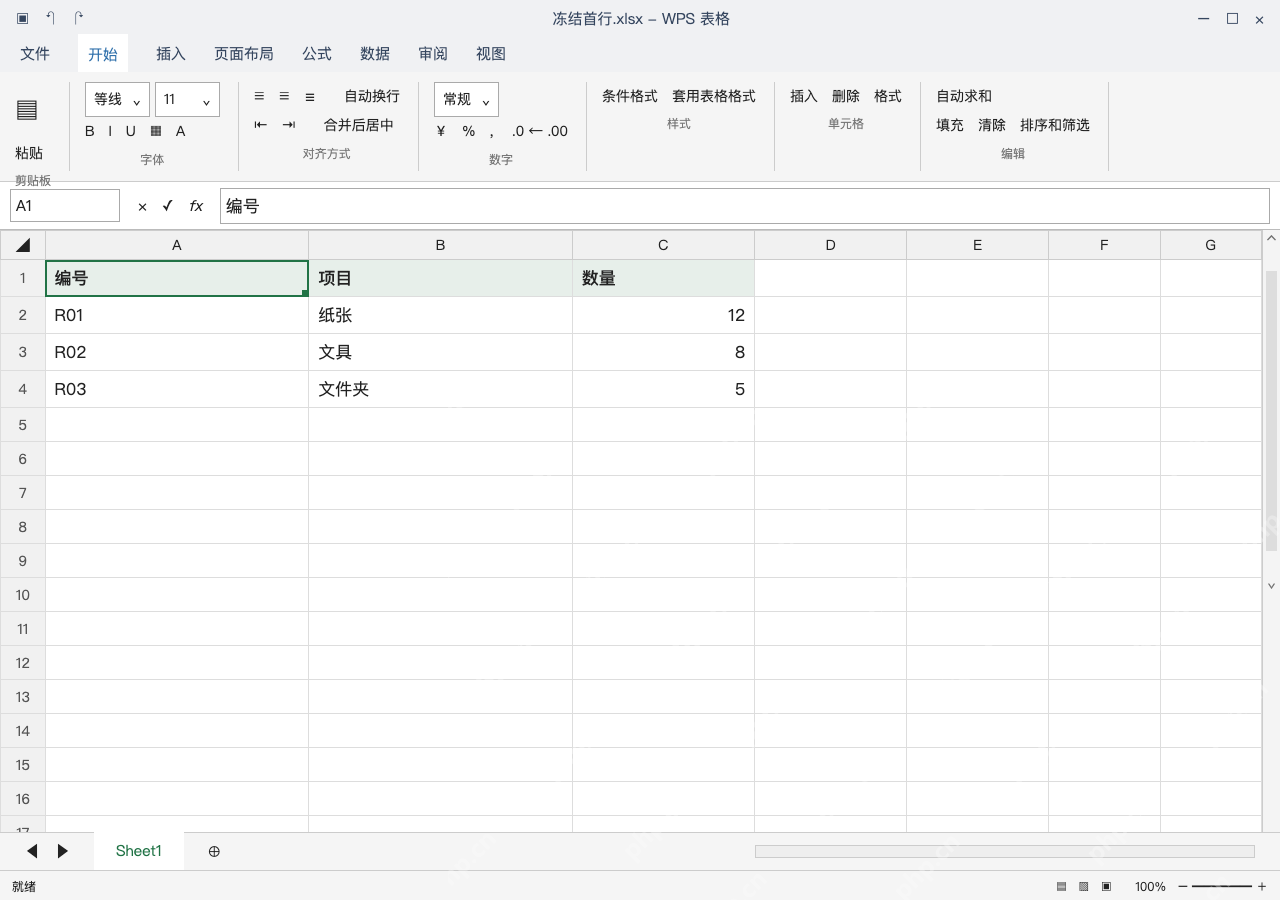
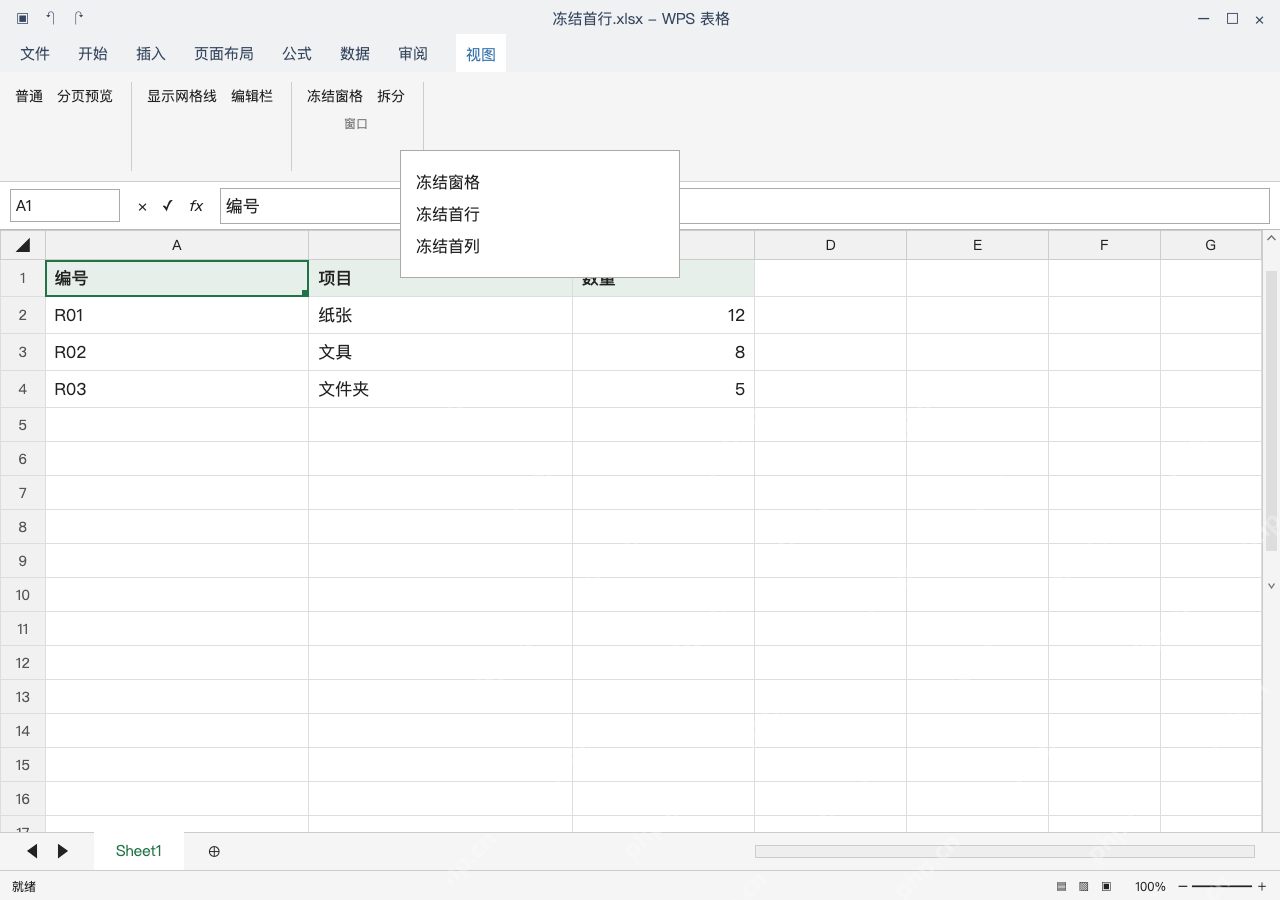
视图里选择冻结首行,不选拆分
点开顶部的视图选项卡,找到冻结窗格的下拉菜单,直接选冻结首行就行。菜单里会同时列出冻结窗格、冻结首行、冻结首列三个选项,直接点冻结首行这一项。要是点开菜单看到的是“取消冻结窗格”选项,说明当前表格已经有冻结设置,先点取消,再重新走一遍冻结首行的流程。

Excel/WPS 公式大师。用大白话描述需求,直接给出可用的公式、函数组合和数据处理方案,并解释每一段的作用。当用户提到"Excel 公式"、"表格函数"、"VLOOKUP 怎么用"、"XLOOKUP"、"LET"、"LAMBDA"、"动态数组"、"这个公式报错了"、"#N/A"、"#REF!"、"
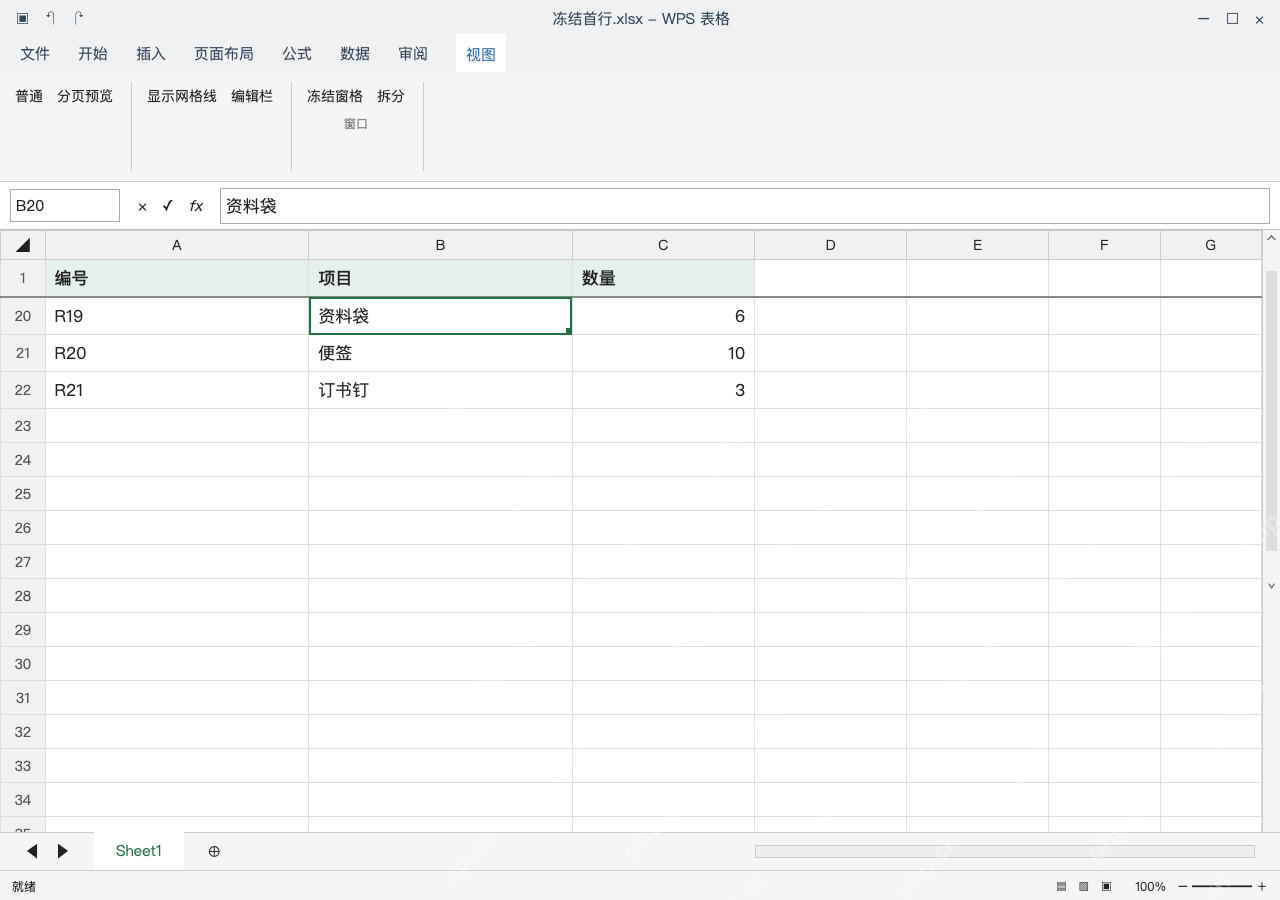
向下滚动,检查首行与远处明细同屏
把页面往下滚到第20行附近,能看到首行的编号、项目、数量还留在屏幕上,下方同时能看到第20至22行的内容。冻结之后滚动页面,第一行和后面的行号会出现不连续的情况,这是正常效果。只拖动选区、或者手动把表头复制到页面顶部,都达不到这种滚动时表头始终固定的效果。
取消冻结后复查,保存需要的状态
不需要固定表头的时候,还是点视图、冻结窗格,选取消冻结窗格就行。操作完可以回到表格顶部,确认所有内容都完整,之后按自己的需求重新冻结首行,把文件存为冻结首行.xlsx就好。如果需要打印的时候每页都自动带上表头,得去页面布局里设置打印标题,冻结首行的功能没法替代这个设置。