








利用flexbox实现垂直居中的分步式引导向导,核心在于将容器设为 display: flex 并配合 align-items: center 与 justify-content: center。具体做法是创建一个全屏或固定高度的父容器,内部包裹步骤指示器(如圆点)和主内容区,通过flex布局自动对齐元素,确保在不同屏幕尺寸下向导始终位于视口中央。
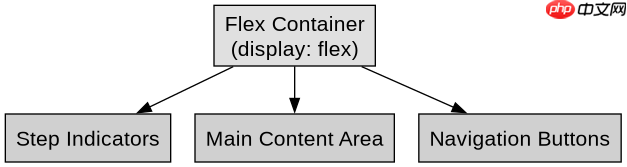
如何设置Flex容器以支持多步骤内容的垂直居中?
要实现这一效果,需将最外层容器设置为Flex容器,并定义其高度为视口高度或固定值。关键属性包括 flex-direction: column 用于垂直排列步骤元素,以及 gap 控制间距。以下代码展示了基础结构:
.guide-container {
  display: flex;
  flex-direction: column;
  align-items: center;
  justify-content: center;
  height: 100vh;
  gap: 20px;
}
该设置使所有子元素在垂直方向上居中分布。步骤指示器通常位于顶部,内容区居中,底部可放置导航按钮。通过调整 gap 值,可以优化视觉平衡。
如何处理步骤切换时的动画与状态管理?
分步向导的核心交互是步骤切换。需结合JavaScript管理当前步骤索引,并通过CSS类名控制显示状态。例如,使用 .step.active 类来高亮当前步骤。动画可通过 transition 属性实现平滑过渡:

Lightning CSS 是由 Parcel 团队开发的基于 Rust 的 CSS 解析器、转换器、打包工具和压缩工具。此技能适用于需要优化样式表、为目标浏览器降低现代 CSS 语法以及将快速 CSS 处理集成到构建或重构工作流中的代理。
立即学习“前端免费学习笔记(深入)”;
.step {
  opacity: 0;
  transform: translateY(20px);
  transition: all 0.3s ease;
}
.step.active {
  opacity: 1;
  transform: translateY(0);
}
当用户点击“下一步”时,更新索引并切换类名。此方法确保内容区在切换时具有入场动画,提升用户体验。同时,步骤指示器的激活状态也需同步更新,通常通过遍历指示器元素并添加 .active 类实现。
基于程序中某个输入、条件或结果的具体问题
在实际开发中,常遇到步骤内容高度不一致导致垂直居中失效的问题。例如,当某一步骤包含长文本或动态加载内容时,容器高度可能超出视口,破坏居中效果。解决方案是限制内容区最大高度并启用滚动:
.content-area {
  max-height: 80vh;
  overflow-y: auto;
  padding: 20px;
}
此设置确保即使内容过长,容器仍保持垂直居中,且用户可滚动查看完整信息。测试时需验证不同内容长度下的布局稳定性,避免溢出或错位。





















