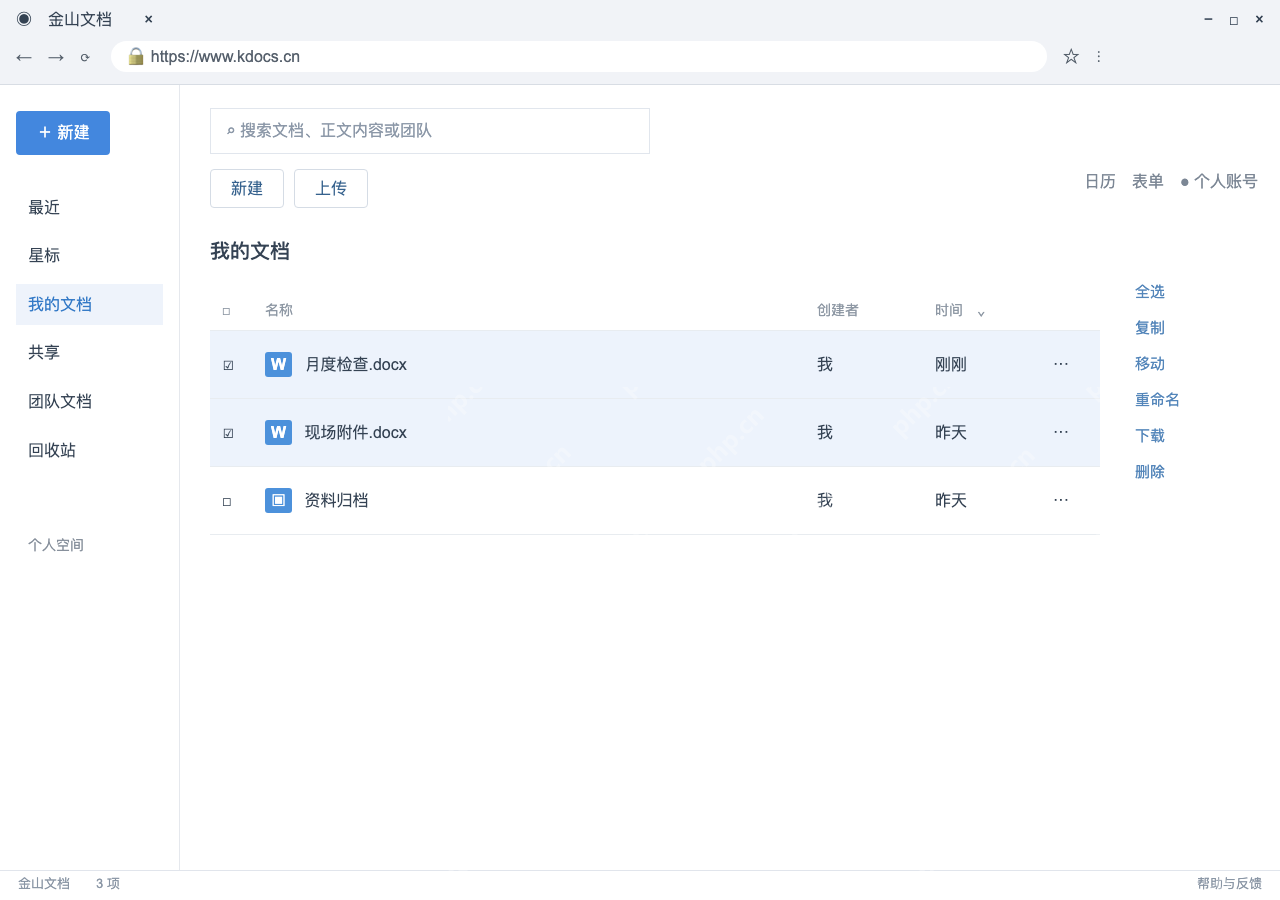
云文档网页版支持一次多选多份文件批量上传。先进入你要存放文件的目标目录,点上传,弹出系统文件选择窗口后,按住ctrl或者shift就能批量选中多份文件,之后等所有上传任务逐一跑完就行。碰到同名文件的覆盖提示一定要逐条确认清楚,个别文件上传失败不代表整批都传不了,全程先保留好本地原件,核对完云端的成功上传清单之后,再处理没传成功的文件补传。
打开目标目录的上传入口
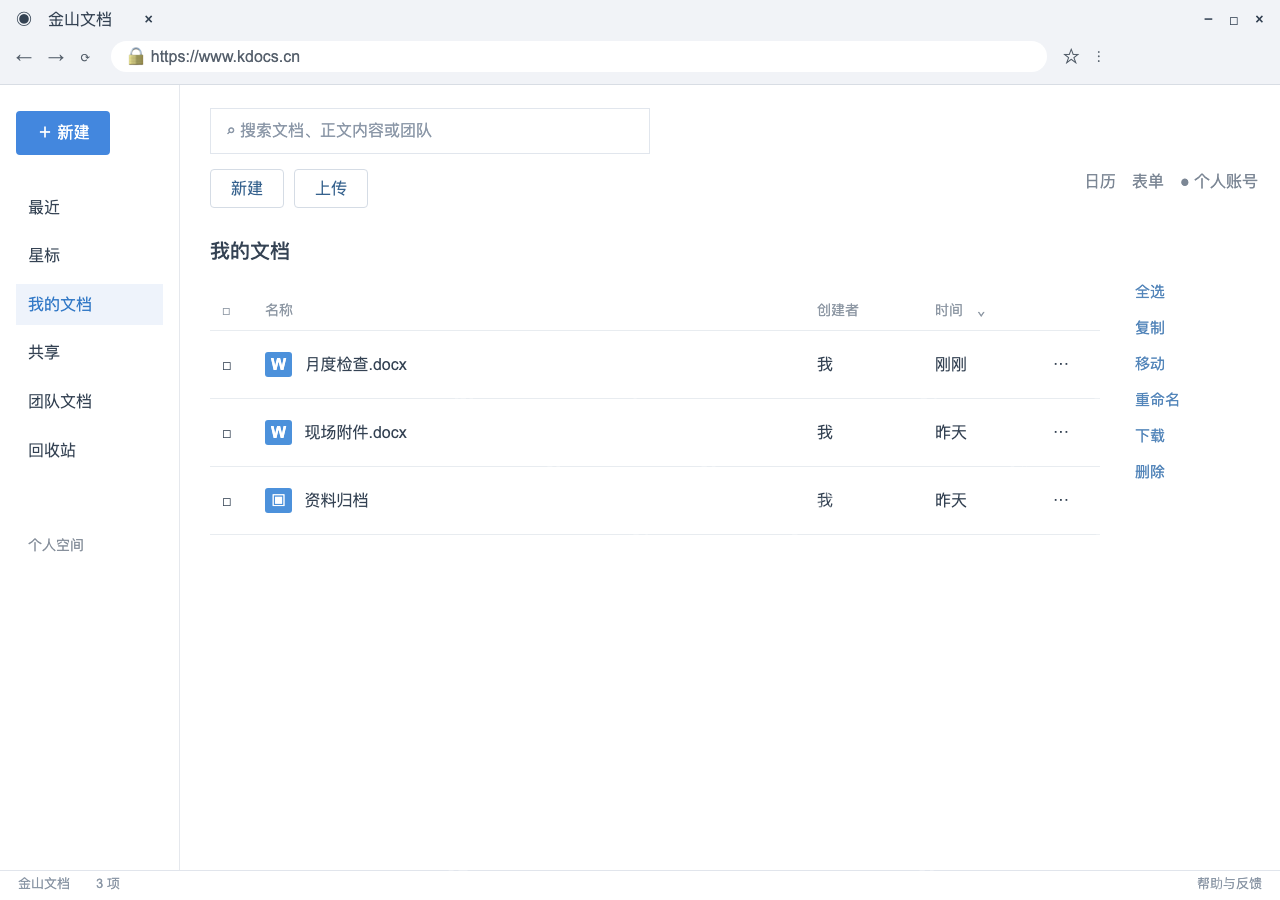
在我的文档页面点上传,确认所有资料都会存到当前账号的这个目录下。
多选文件并检查每项状态
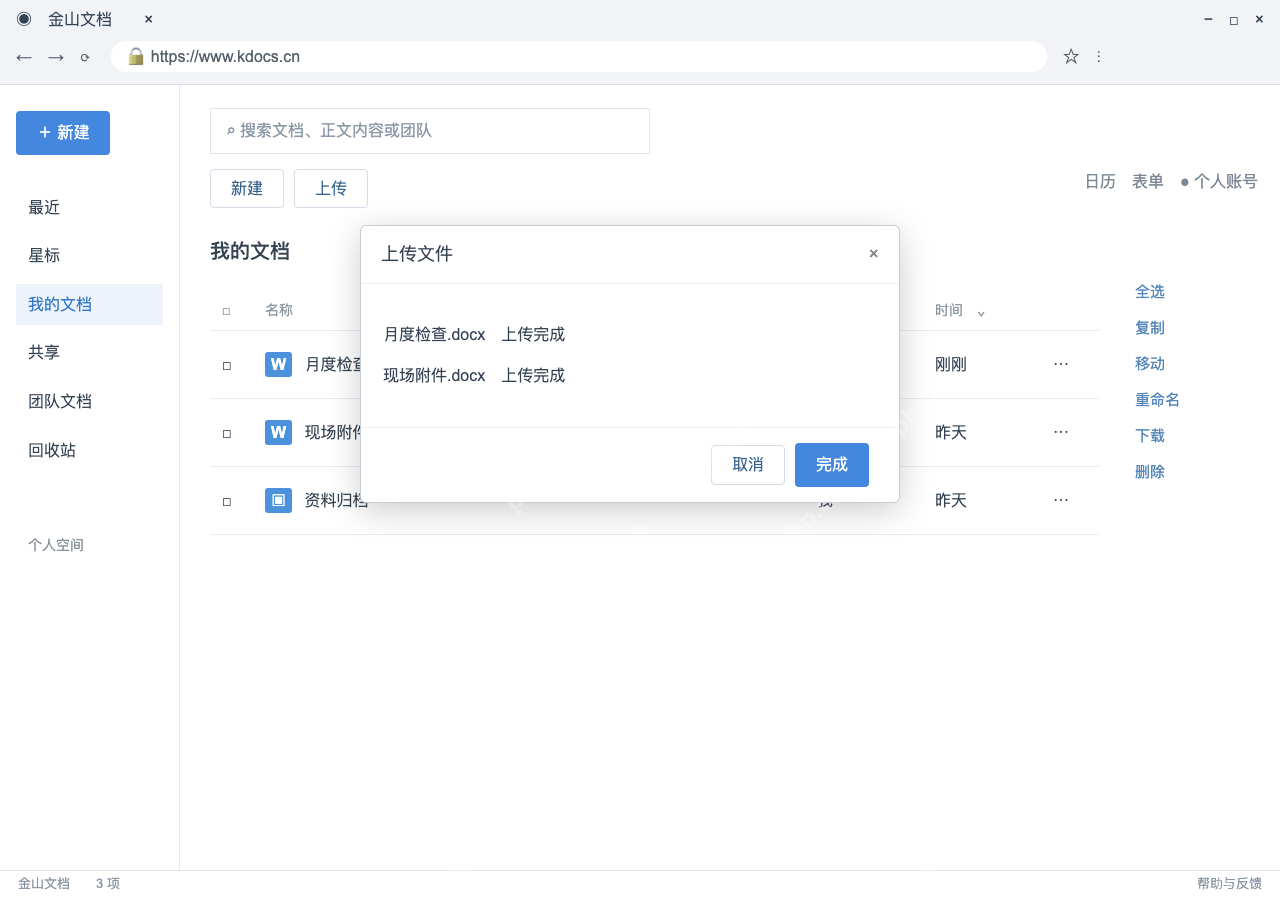
在系统弹出的文件选择窗口里选中月度检查.docx与现场附件.docx,上传完成后逐个确认每个文件的完成状态。如果有文件上传失败,跟着页面给出的实际提示排查问题就行。

按本地清单复核云端文件
回到文件列表页核对月度检查.docx和现场附件.docx,最好点开文件确认正文内容没问题。别只看到总进度走完就直接删掉整批本地原件。