








提升电脑稳定性需主动测试高负载、单核高频、升温等边界条件:用CoreCycler轮训单核满频暴露电压/散热短板;MemTest86全内存扫描防延迟蓝屏;BurnInTest协同压测多部件交界故障。
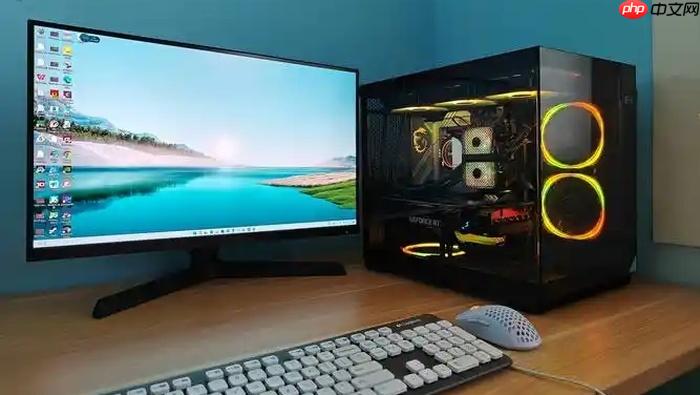
用测试手段提升电脑稳定性,核心是主动暴露硬件在高负载、单核高频、温度攀升等边界条件下的真实表现,而不是等它在日常使用中突然蓝屏或死机。你不需要等到系统崩溃才行动,现在就可以通过针对性测试定位隐患点。
识别最易出问题的单核高频场景
现代CPU在轻负载时会动态提升单个核心频率(Boost),此时电压与温度压力集中在一个物理核心上,传统多核满载测试反而测不到这个状态。CoreCycler专为此设计,它不同时压所有核心,而是让每个物理核心轮流跑满频——这才是PBO、Curve Optimizer调校后必须过的关。
第一步:打开命令行,执行 git clone https://gitcode.com/gh_mirrors/co/corecycler → 进入目录后运行 bash 初始化环境。
第二步:双击运行 Run CoreCycler.bat,首次启动会自动生成 config.ini 文件并开始默认单核循环测试。
第三步:观察日志输出中的核心编号和错误标记。若某核心(如Core 3)在AVX2模式下2小时测试中反复报错,而其他核心全部通过,说明该核心在高指令集负载下存在电压或散热短板——【此时应单独对该核心降压或降低Curve值,而非整体下调全核设置】。
快速验证内存与缓存一致性
内存不稳定常表现为蓝屏代码PAGE_FAULT_IN_NONPAGED_AREA、SYSTEM_SERVICE_EXCEPTION,但这类错误往往在压力测试中延迟数小时才出现。MemTest86仍是金标准,但启动前必须关闭Fast Startup并断开所有USB外设,否则可能跳过部分内存区域测试。
方法一:下载MemTest86 ISO镜像,用Rufus写入U盘 → 重启进BIOS禁用Secure Boot → 从U盘启动 → 默认运行10轮Pass,重点看“Errors”是否为0。
方法二:若无法重启进PE环境,可用Windows内置的mdsched.exe:按Win+R输入mdsched.exe→选择“立即重新启动并检查问题”,系统将自动进入内存诊断界面,但此方式仅扫描低地址段,【对XMP超频后的高地址内存条覆盖不全,慎作唯一依据】。
用BurnInTest做整机协同压力验证
单测CPU或内存不够,真正崩溃常发生在多部件交界处:比如CPU满载时PCIe链路抖动导致NVMe掉盘,或GPU高温触发主板供电保护连带关机。BurnInTest能同步加载CPU、GPU、磁盘、网络和内存,模拟这种真实冲突场景。
安装后打开软件 → 左侧勾选“CPU”“RAM”“Hard Disk”“Graphics”四项 → 点击“Start”按钮 → 观察右下角状态栏:若某项持续显示“Warning”或“Error”,立即暂停测试并记录对应模块日志。
特别注意:测试前务必关闭所有杀毒软件实时防护,否则其驱动层Hook可能被BurnInTest误判为内存访问异常,造成假阳性报错。
























