








调节迷你主机外接屏饱和度需三步:一、显卡控制面板设饱和度(Intel核显调至80–85,AMD关自动色管后设42–45,NVIDIA设75–82);二、显示器OSD中选sRGB模式并关闭Dynamic Contrast等动态增强;三、运行Windows校准向导,重点左移绿色滑块2格,注销重启使ICC生效。
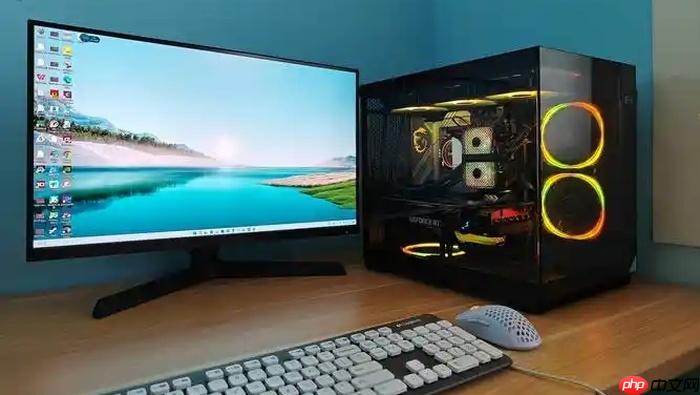
调节电脑迷你主机外接屏幕的饱和度,需同步干预显卡输出信号、显示器硬件层OSD设置及Windows色彩映射路径——迷你主机因常采用Intel核显+USB-C/DP双模输出,极易触发广色域泄露或驱动默认增强,导致外接屏(尤其是LG UltraFine、戴尔U2723DX等高色域型号)颜色艳丽失真、人脸泛红、文档灰蒙难读。
先确认迷你主机显卡类型并进入对应控制面板
右键桌面空白处 → 查看弹出菜单中是否存在“Intel 显卡控制中心”“AMD Radeon 设置”或“NVIDIA 控制面板”;若三者皆无,按下 Ctrl + Shift + Esc 打开任务管理器 → “性能”选项卡 → 查看右下角“GPU”名称:Intel Iris Xe / Arc A系列为核显,Radeon 780M为APU集成显卡,NVIDIA RTX 4050 Laptop GPU则属独显直连(极少见但存在)。
【若为Intel核显且菜单中仅显示“图形命令中心”,说明驱动版本低于27.20.100.9634,必须先去intel.com下载最新版安装,否则饱和度滑块不可见】
用显卡控制面板直接调饱和度(最有效)
方法一:Intel核显用户(占迷你主机90%以上)
1、右键桌面 → “Intel 显卡控制中心” → 左侧点“显示” → 右侧切换到“颜色”选项卡;
2、确保顶部配置文件为“自定义”(若显示“默认”,先点“自定义”创建新配置);
3、向下滚动找到“饱和度”滑块,向左拖动至80–85区间;
4、这一步操作起来很简单,直接拖动后点右上角“应用”即可生效,无需重启。
方法二:AMD锐龙迷你主机(如Minisforum UM790 Pro)
1、右键桌面 → “AMD Radeon 设置” → 顶部切到“显示器” → 点击目标外接屏右侧齿轮图标;
2、关闭顶部“自动颜色管理”开关(关键!否则饱和度滑块置灰);
3、勾选“自定义颜色设置”,将“饱和度”设为42–45;
4、重点观察预览区中灰色背景上的彩色App图标:若绿色图标仍“跳出来”,再减1格;若已发闷,说明调过头,回调至44。
方法三:NVIDIA Jetson Orin或特殊迷你工作站
右键桌面 → “NVIDIA 控制面板” → 左侧“显示”→“调整桌面颜色设置” → 右侧选中你的外接屏 → 勾选“使用NVIDIA设置” → 将“饱和度”滑块拖至75–82 → 点击“应用”。
【若外接屏通过USB-C转DP线连接,务必在“颜色设置”下方检查“动态范围”是否为“有限的(16–235)”,否则sRGB内容会溢色】
进显示器OSD菜单锁定sRGB模式并关闭动态增强
按下外接显示器右下边框的Menu键(不是遥控器或键盘快捷键)→ 用方向键进入“图像”或“Picture”菜单 → 找到“色彩模式”或“色域”选项 → 选择sRGB而非“电影”“动态”“User”。
继续在同级菜单中查找并关闭以下任意一项:
• Dynamic Contrast
• Color Boost
• Vivid Color
• Auto Gamma
【开启状态下,屏幕会随网页滚动或视频明暗自动抖动,导致你刚调好的饱和度在5秒后失效】
退出前长按Menu键2秒,强制刷新OSD缓存,确保设置固化。
运行Windows校准向导堵住广色域泄露漏洞
第一步:按 Win + S → 输入“校准显示颜色” → 点击顶部匹配结果启动dccw.exe向导;
第二步:点击“下一步”,在伽马校准页拖动滑块,直到中央灰色十字与背景圆环视觉上几乎不可分辨;
第三步:亮度页用显示器物理按键调背光,使最左侧纯黑矩形刚好可见、无泛灰;
第四步:对比度页调至右侧白色区域保留纹理细节,不出现光晕;
第五步:颜色平衡页重点拖动绿色滑块向左减2格(迷你主机核显绿色通道增益普遍偏高,这是偏绿/过饱和的隐蔽源头);
第六步:命名配置文件(如“MiniPC-sRGB”),点击“完成”。
【必须注销并重新登录,否则新ICC文件不加载,前面所有设置在Edge浏览器、Zoom会议中均无效】
























