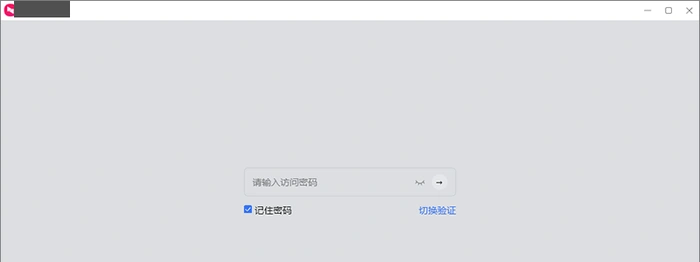
向日葵无人值守需要先在被控电脑登录账号、加入设备列表,并设置访问密码或系统账户验证。新版可在本机信息中开启无人值守模式,再用另一台电脑登录同一账号连接;被控电脑必须保持开机、联网且客户端运行,开机自启不能代替远程开机。
开启本机的无人值守模式
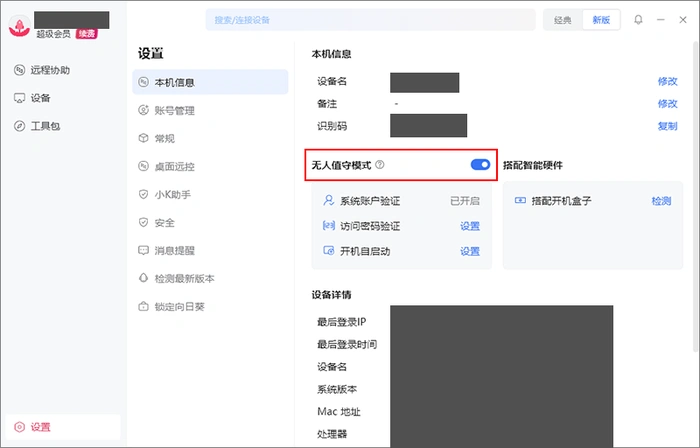
在需要被远程控制的Windows电脑上安装向日葵个人版,登录自己的账号。打开“设置→本机信息”,开启“无人值守模式”。
点击“访问密码验证”旁的“设置”,配置独立访问密码;也可以使用已启用的Windows系统账户验证。需要重启后继续使用时,再设置“开机自启动”。
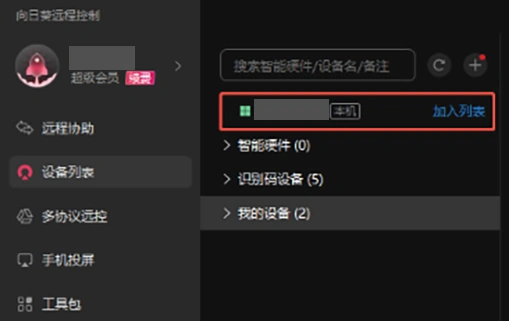
经典版先将本机加入设备列表
1、使用经典界面时,进入“设备列表”,选择带“本机”标记的电脑,点击“加入列表”。只有作为被控端使用的电脑,才需要按此流程加入。

2、加入后检查无人值守区域,确认访问密码或系统账户验证已设置,并开启需要的启动选项。准备长期远控时,还要避免电脑自动休眠。
从另一台电脑连接并完成验证
在控制端登录同一向日葵账号,进入“设备”或“设备列表”,选择被控电脑,点击“桌面控制”。按弹窗输入此前设置的访问密码,或切换到已启用的系统账户验证。
能看到并操作远端桌面,才表示连接建立。设备离线时,先检查电源、网络、客户端和账号登录状态;固定密码不会让关机或休眠中的电脑自动上线。