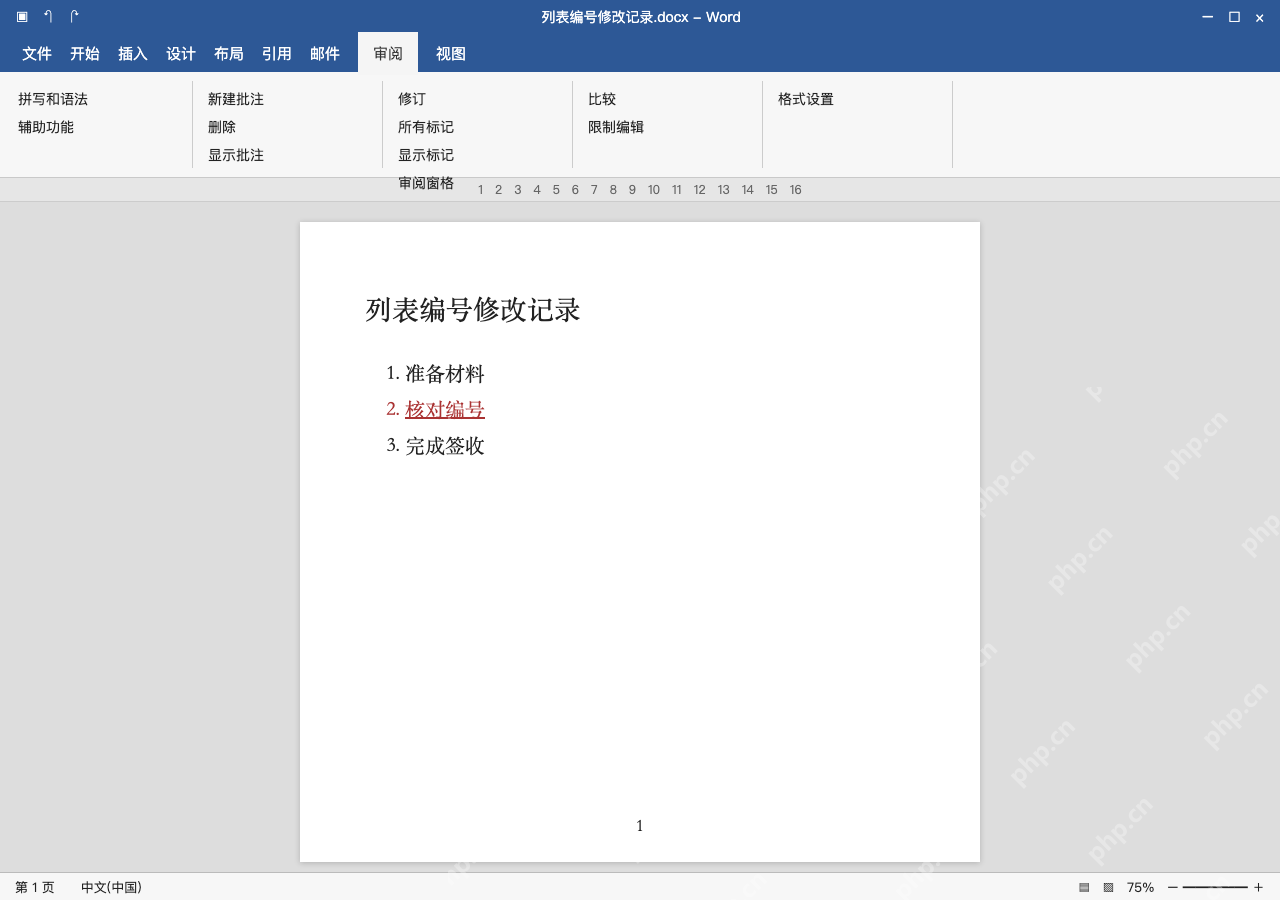
用word编号列表做修订留痕,先点顶部菜单栏的审阅选项卡,开启修订功能,之后再插入或者移动列表项目,全程用所有标记模式检查修改记录。自动编号顺延的时候,不一定会给每个变动的数字单独留下修改痕迹,操作完要同时核对段落内容、排列顺序和格式记录,别把自动生成的编号手动改成普通文字强行留痕。
先启用修订再改列表
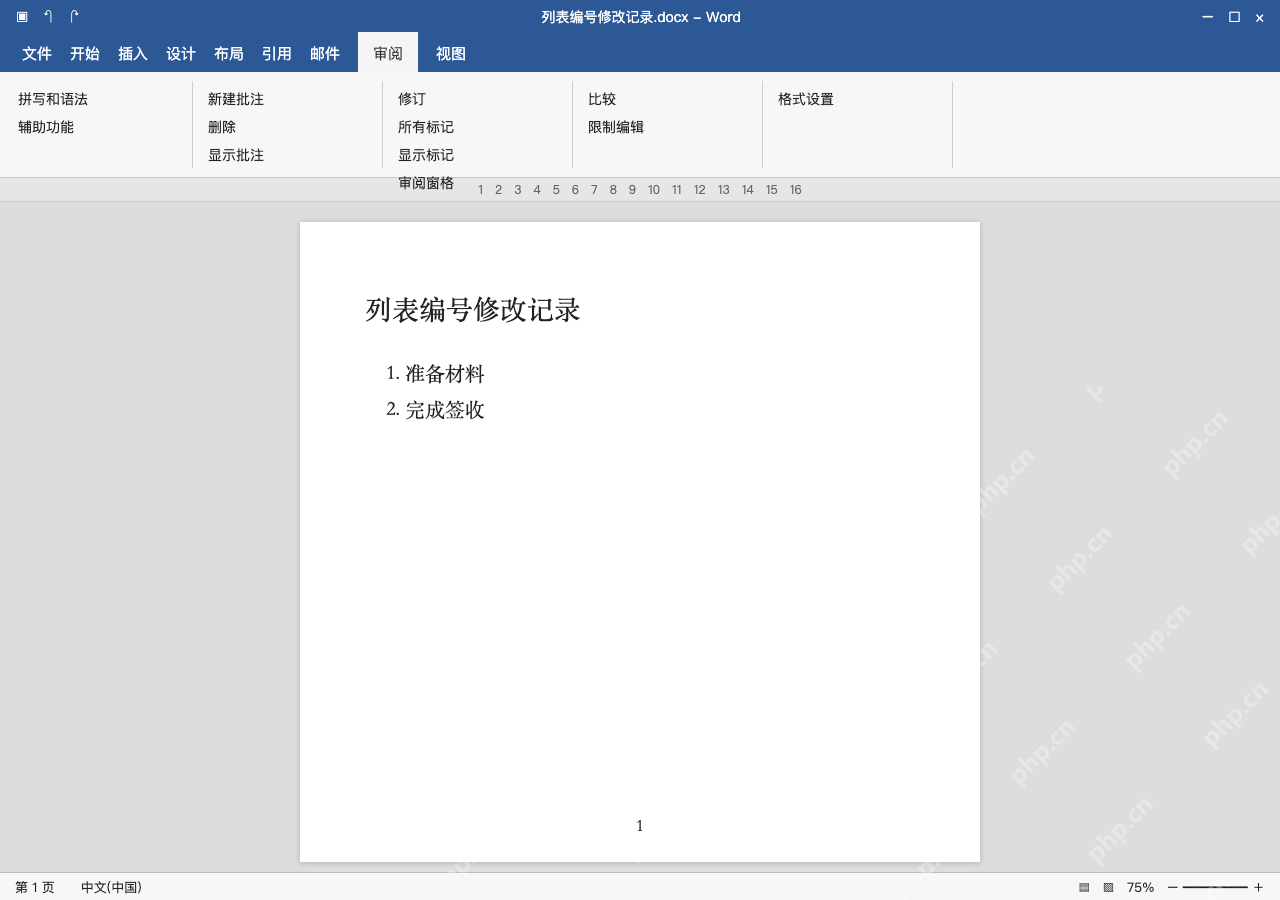
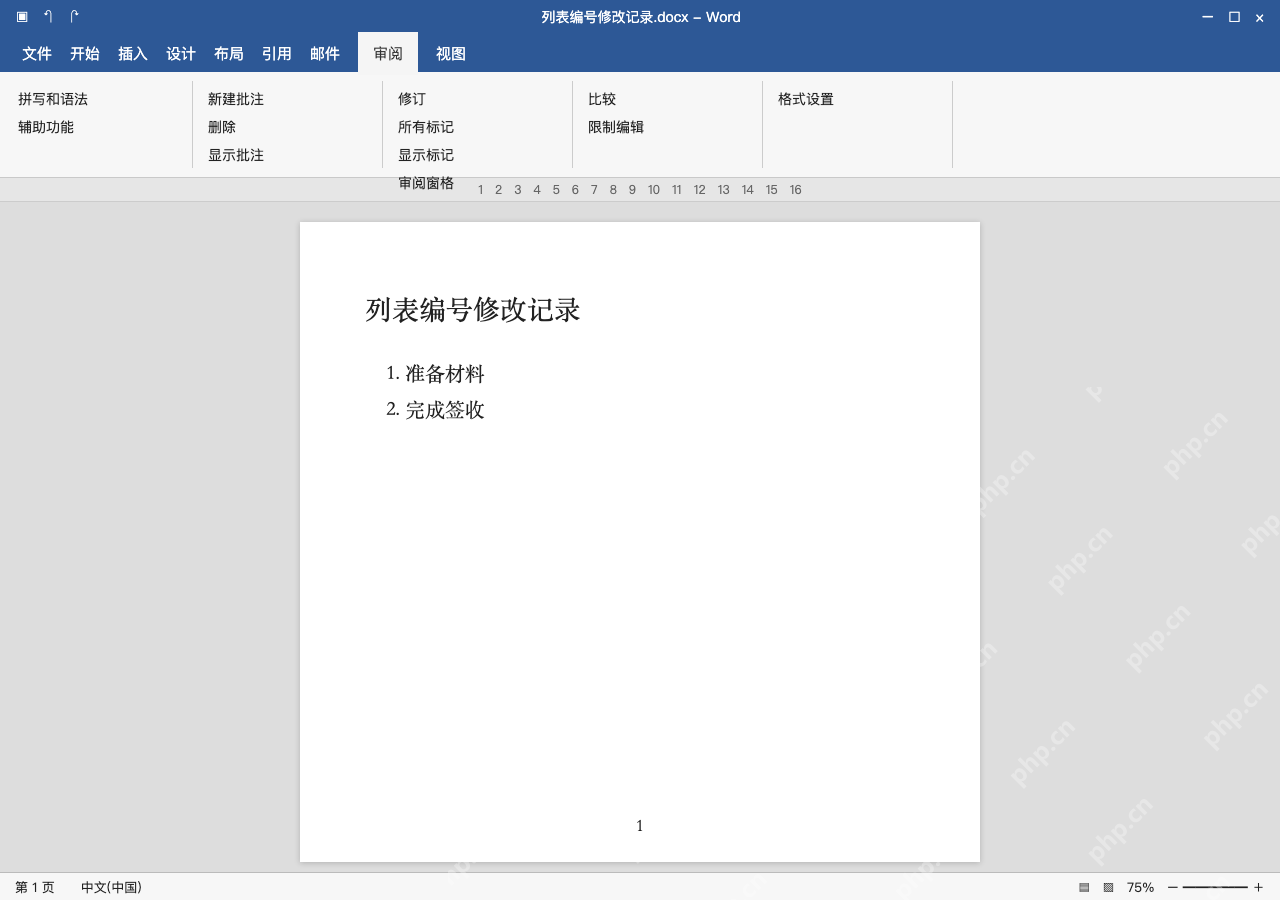
要调出列表编号的修改记录,直接从审阅选项卡点选修订就行。当前示例列表是准备材料、完成签收,确认功能开启后再往中间新增步骤。
在列表中插入核对步骤
在完成签收这一项前面插入一条核对编号的内容,Word的自动编号会自动顺延。之后在审阅选项卡里选所有标记,在显示标记的下拉菜单里按需开启格式设置的显示。

核对段落痕迹与实际顺序
确认刚新增的核对编号作为新条目正常显示,原来的完成签收项还排在列表最后。点接受或者拒绝修改之前,逐项检查内容和列表级别,不要仅凭数字的颜色判断修改记录是否完整。